Bingウェブマスターツールの使い方|登録、検索クエリの見方、AI引用の確認
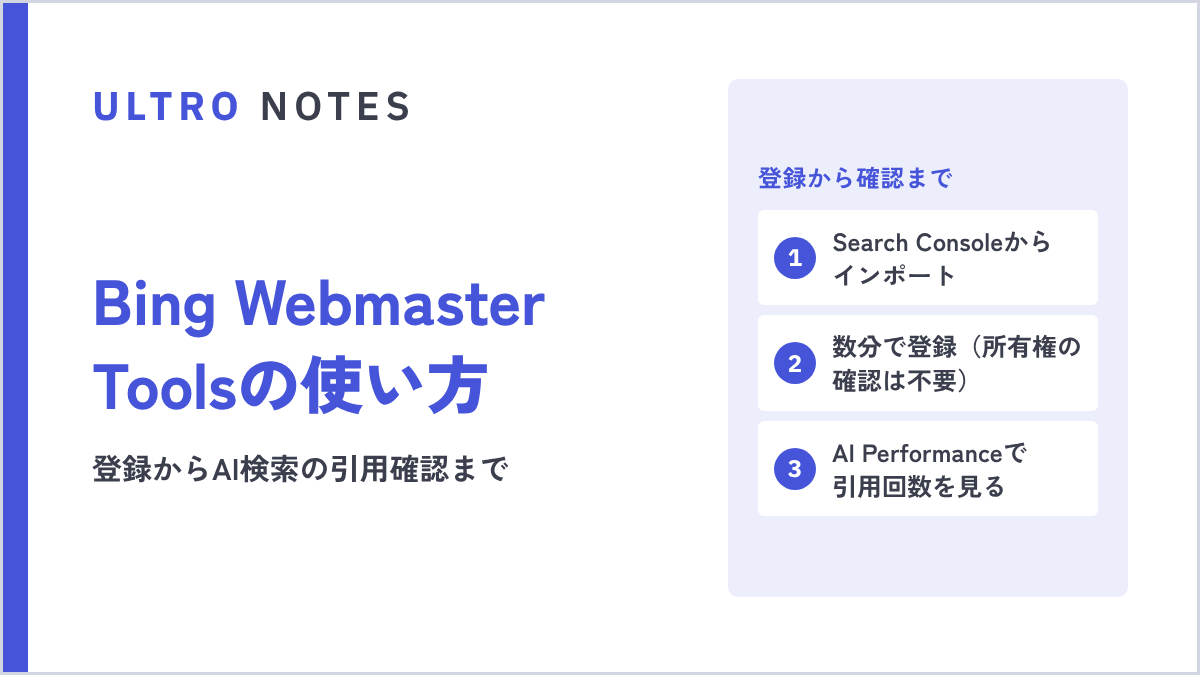

登録、検索クエリの見方、URL送信とIndexNow、Copilotでの引用回数が見られる「AI Performance」まで。AI検索を気にするならBing側も見ておく話です。
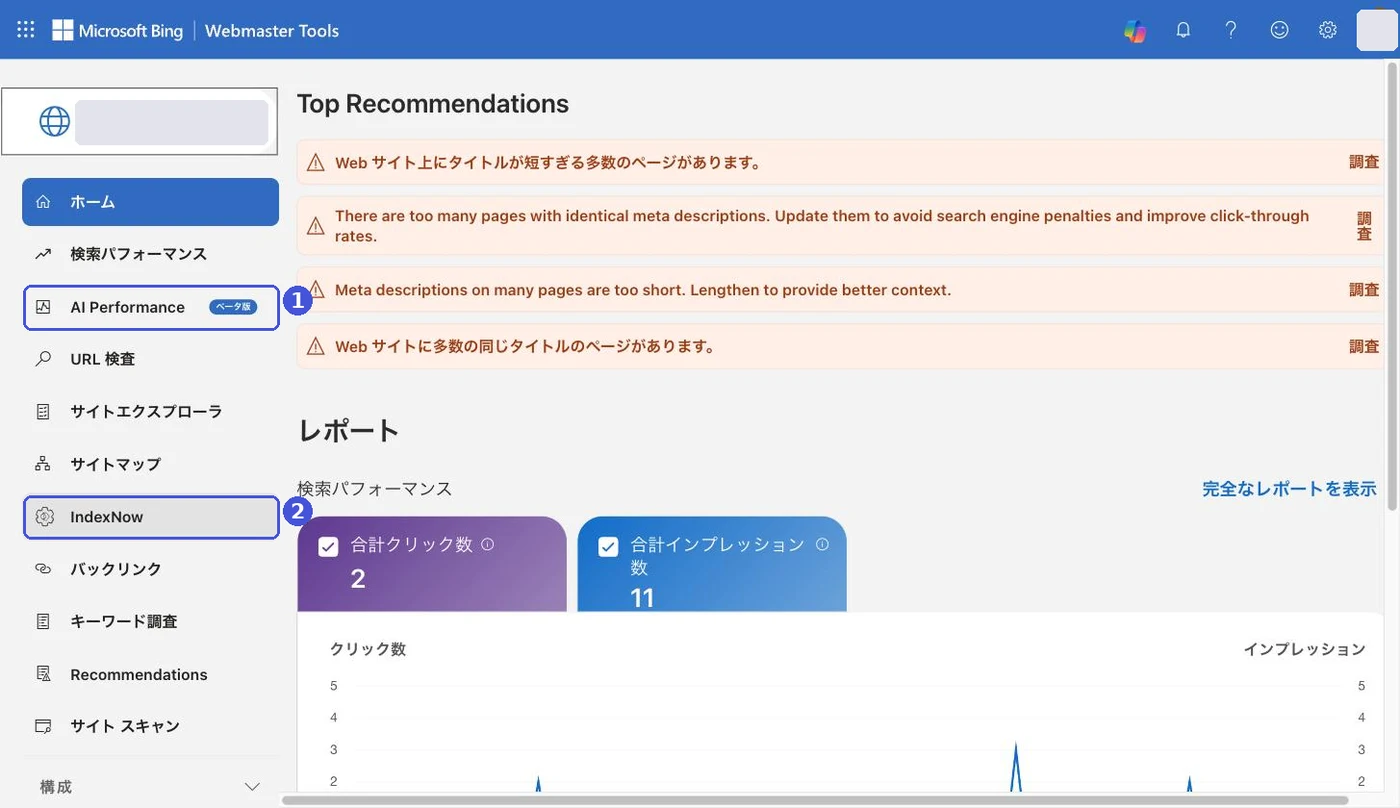
AI検索での露出を気にするなら、Googleだけ見ていても足りません。MicrosoftのCopilotはBingの検索結果をもとに回答を作るので、Bing側にインデックス(検索エンジンのデータベースに登録)されていなければ、そもそも引用のしようがないからです。
その状況を確認できるのが Bing Webmaster Tools(Bingウェブマスターツール)です。Search Consoleと同じように無料で使えて、2026年2月にはAI回答で自社のページが何回引用されたかを見る「AI Performance」が追加されました。登録手順だけをまとめた解説では、まだ触れられていないことの多い機能です。
この記事では、登録のしかたから、検索パフォーマンスの見方、インデックスの確認、URL送信とIndexNow、AI Performanceの見方までをまとめます。画面は2026年9月時点、仕様は2026年10月時点で公式の情報を確認したものです。
Bing Webmaster Toolsとは
Bing Webmaster Toolsは、Microsoftが無料で提供している、Bing検索向けのサイト管理ツールです。Googleでいう Search Console にあたります。
できることは大きく4つです。
- Bingでの表示回数・クリック数・検索クエリを見る(検索パフォーマンス)
- ページがインデックスされているかを調べ、クロール(検索エンジンのロボットがページを読みに来ること)を依頼する(URL 検査、サイトマップ、URL 送信)
- 追加・更新したURLをその場で知らせる(IndexNow)
- CopilotなどのAI回答で引用された回数を見る(AI Performance)
管理画面は日本語に切り替えられますが、AI Performanceなど新しい機能は英語表記のままの部分が多くあります。この記事でも、画面が英語のものは英語のまま書きます。
Search Consoleとの違い
Search Consoleとの違いは、対象がBingであることと、IndexNowとAI PerformanceがBing側にしかないことの2点です。検索パフォーマンスやURL検査など、基本の機能はほぼ重なっています。
| Google Search Console | Bing Webmaster Tools | |
|---|---|---|
| 対象の検索エンジン | Google(Yahoo! JAPANの検索を含む) | Bing(Yahoo! JAPANは対象外) |
| 検索パフォーマンス | あり(16か月分) | あり(16か月分) |
| URLごとのインデックス確認 | URL検査 | URL 検査 |
| サイトマップ送信 | あり | あり |
| 個別URLの送信 | URL検査からリクエスト | URL 送信(サイトごとの枠) |
| 即時通知 | IndexNowに非対応(Indexing APIは求人情報とライブ配信動画のページに限る) | IndexNow |
| AI回答での引用の確認 | なし | AI Performance(プレビュー版) |
| サイト全体の技術的な診断 | なし(ページ単位の確認が中心) | サイト スキャン(本文では扱いません) |
Yahoo! JAPANの検索はGoogleの技術を使っているため、Bing Webmaster Toolsの数字には入りません。Bing Webmaster Toolsで見えるのは、BingとCopilotまわりの数字だけと考えてください。
Bing Webmaster Toolsに登録する手順(Search Consoleからインポート)
Search Consoleに登録済みのサイトなら、インポートを使うと、Search Consoleでの確認結果を引き継いで所有権が自動で確認されます。
Bing Webmaster Tools を開いてサインインします。Microsoftアカウントのほか、GoogleアカウントやFacebookアカウントでもサインインできます。
所有権を確認する方法は、2026年10月時点で次の5つです。
| 方法 | やること | 向いている場合 |
|---|---|---|
| Search Consoleからインポート | Googleアカウントの連携を許可し、取り込むサイトを選ぶ | Search Consoleで確認済みのサイト(いちばん早い) |
| Domain Connect | 対応しているドメイン会社なら、画面の案内に沿って承認する | ドメイン会社が対応している場合(公式の推奨) |
| XMLファイル | BingSiteAuth.xml をサイトのルートに置く | サーバーにファイルを置ける場合 |
| metaタグ | トップページの <head> にタグを入れる | ShopifyやWordPressなど、テーマを編集できる場合 |
| DNSのTXTレコード | ドメインのDNS設定にTXTレコードを追加する | サイトに手を入れずに確認したい場合 |
Search Consoleからインポートする場合
Googleアカウントの連携を許可すると、Search Consoleで確認済みのサイトの一覧が出てくるので、取り込みたいものを選びます。公式ブログによると、仕様は次のとおりです。
- 1回で最大100サイトまで取り込める
- 各サイトのサイトマップも一緒に取り込まれる
- 取り込んだサイトは自動で所有権が確認される
- 新しく確認したサイトのデータが出るまで、最大48時間かかる
Bing側は、Search Consoleでの所有権を定期的に確認し直しています。Search Consoleで自分の権限が外れたり、Googleアカウントとの連携を解除したりすると、確認し直しが必要になります。その場合は、つなぎ直すか、metaタグやDNSなど別の方法で確認します。
サイトマップは一緒に取り込まれるので、インポートした場合は「サイトマップ」の画面に表示されているかを確認するだけで済みます。
手動で追加する場合
「サイトの追加」でURLを入力し、上の表のどれかで所有権を確認します。そのあと「サイトマップ」から、サイトマップのURLを送信します。Shopifyなら https://ドメイン/sitemap.xml です。Astroなどの静的サイトジェネレーターでは /sitemap-index.xml が作られていることが多いので、そのURLを入れます。
検索パフォーマンスで検索クエリ(キーワード)を見る
「検索パフォーマンス」では、Bingでどの検索語句から何回表示・クリックされたかを、最大16か月分さかのぼって見られます。Bingは2024年10月に、この期間を6か月から16か月に延ばしました。
見られる指標は Search Console とほぼ同じです。
| 指標 | 意味 |
|---|---|
| クリック数 | 検索結果から自社サイトがクリックされた回数 |
| 表示回数 | 検索結果に自社のページが表示された回数 |
| CTR | クリック数 ÷ 表示回数 |
| 平均掲載順位 | 表示されたときの順位の平均 |
画面の下では、検索キーワード(検索クエリ)ごと、ページごとに切り替えて数字を見られます。期間を2つ並べて比べることもできます。
当社では、次の順で見ています。
- ページごとの表示回数で、Bingでよく出ているページを確認する
- 検索キーワードごとに切り替え、平均掲載順位が5〜15位でCTRが低い語句を探す
- その語句が狙っているページのタイトルと説明文を見直す
やり方はSearch Consoleと同じです。検索結果での見え方そのものを変える方法としては、構造化データもあります。ECで入れるものはリッチリザルトとは?にまとめています。
 ULTRO NOTES|SEO・LLMOリッチリザルトとは?ECで入れる構造化データと、もう出ない3種類リッチリザルトの仕組みと、2026年9月時点でGoogleがサポートしている種類・すでに廃止された種類を一次情報で整理しました。ECサイトで優先して入れるものと、入れたあとの確認手順まで解説します。
Bingは母数が小さいので、Googleの数字の補助として見るのが現実的です。ただ、Googleでは上位なのにBingでは表示されていない、という差が出ることがあり、その場合はインデックスの状況を先に疑います。
インデックスされているかを確認する
ページがBingに載っているかは、「URL 検査」にURLを入れると、4段階のどこで止まっているかまで分かります。
左メニューの「URL 検査」に確認したいURLを入れて「検査」を押します。
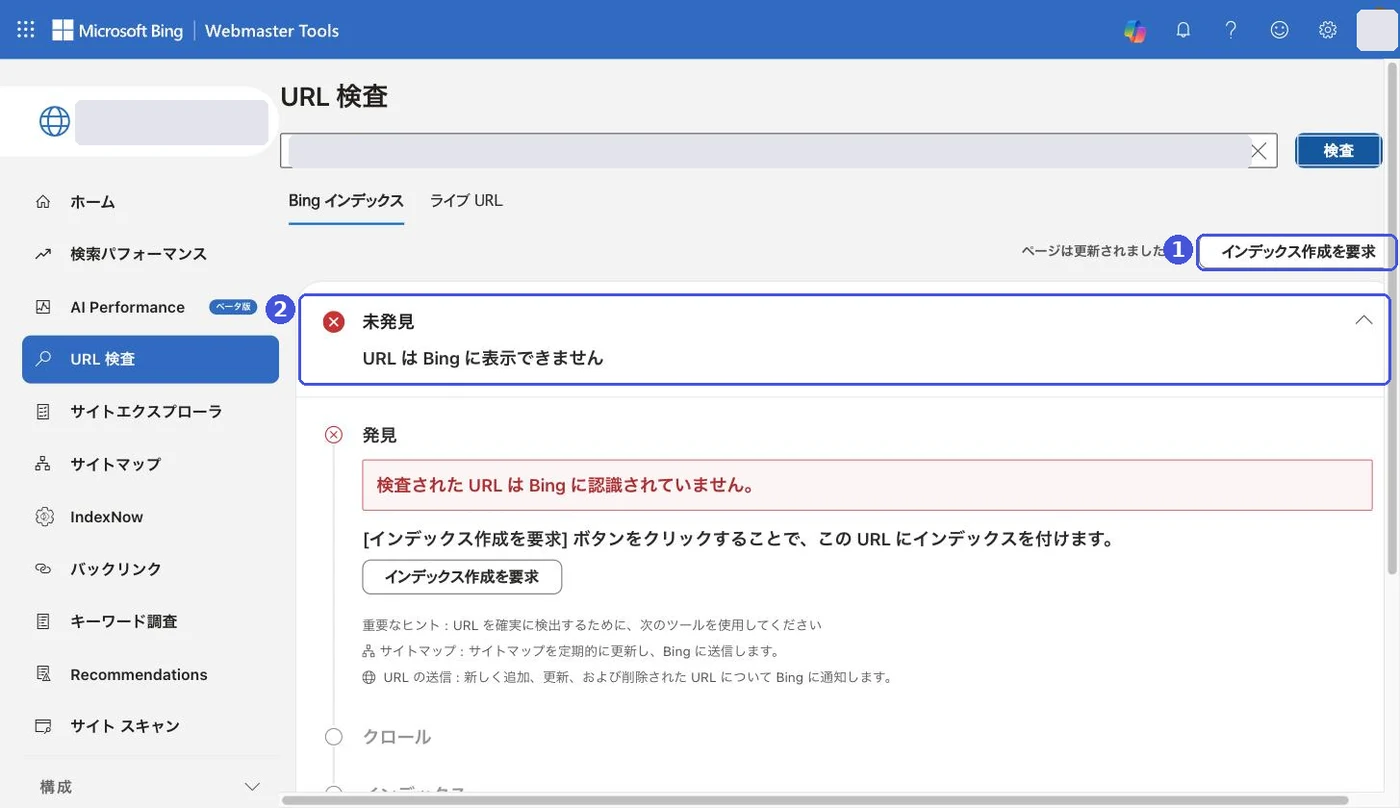
結果は未発見 → 発見 → クロール → インデックスの4段階で表示されます。上の例は公開した直後の記事なので「未発見」、つまりBingがまだURLの存在を知らない状態です。この場合は「インデックス作成を要求」を押すか、サイトマップの送信かIndexNowで知らせます。
「Bing インデックス」と「ライブ URL」のタブがあり、前者はBingが持っている情報、後者はいまのページを取得し直した結果です。Bingのクローラー(Bingbot)が、robots.txt(クローラーに読んでよい範囲を伝えるファイル)や noindex(検索結果に出さないための指定)で弾かれていないかを見るときは「ライブ URL」を使います。
URL送信とIndexNowで知らせる
新しいページをBingに早く載せたいなら、IndexNowで通知するのが、2026年10月時点でMicrosoftが勧めている方法です。
Bingに個別のURLを知らせる手段は3つあります。
| 手段 | 件数の目安 | 使いどころ |
|---|---|---|
| サイトマップ | 上限なし(サイト全体) | 常に送っておく土台 |
| URL 送信(Submit URLs) | サイトごとの枠。最大1日10,000件 | 数件だけ急ぎで載せたいとき |
| IndexNow | 1回のリクエストで最大10,000件 | 公開・更新・削除のたびに自動で通知 |
URL 送信の上限
URL 送信の枠は、サイトごとに決まっていて、最大でも1日10,000件です。Bingは2019年1月に、上限を「1日10件・月50件」から「最大1日10,000件、月間上限なし」に引き上げました。ただし全サイトが10,000件使えるわけではなく、Bing Webmaster Toolsで確認してからの期間や表示回数などから、サイトごとに枠が決まります。自分のサイトの枠は、画面の「URL 送信」か、URL送信の枠を返すAPIで確認できます。
この公式ブログには2025年11月に追記があり、リアルタイムのURL送信の主な方法としてIndexNowを勧めると書かれています。いまから仕組みを作るなら、URL 送信よりIndexNowを選ぶのが筋です。
IndexNow の設定
IndexNowは、追加・更新・削除したURLを検索エンジンにその場で通知する仕組みで、使っているサイトの作り方によって、やることが変わります。
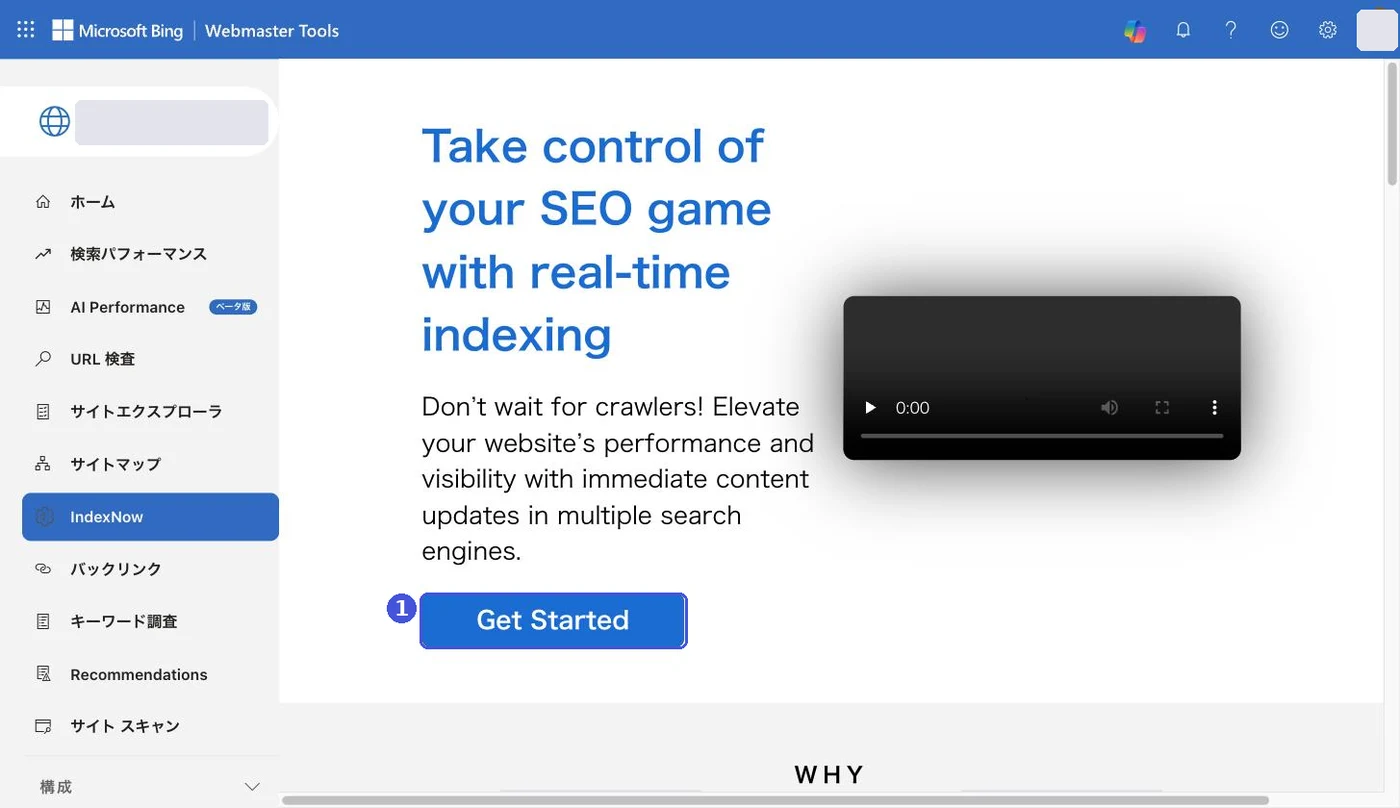
Shopify・Wixの場合 Bingの公式ブログ(2025年6月)は、IndexNowに対応しているCMSとしてShopify・Wix・Dudaを挙げています。Shopifyについては、別の記事(2025年5月)で「すでにカバーされている」と書いています。自分でキーを発行したりプログラムを書いたりする必要はありません。
WordPress・自作サイトの場合 WordPressならIndexNowのプラグインを入れます。自作のサイトなら、下の「開発者向け」の手順で、公開処理の最後に通知を送るようにします。
クロールを待たずに済むので、更新頻度が高いサイトほど効きます。送り先は1か所で十分です。IndexNowのFAQには、2026年10月時点で参加している検索エンジンとして Amazon・Bing・Naver・Seznam.cz・Yandex・Yep の6つが載っていて、どれか1か所に送れば、IndexNowに対応している検索エンジン全体に共有されると書かれています。
開発者向け:キーの置き方と送信
自作のサイトで組み込む場合は、次の3つをやります。
- APIキーを発行する(Bing Webmaster Toolsの「IndexNow」から取得できます)。キーは8〜128文字で、使える文字は英字の大文字・小文字、数字、ハイフンです
- そのキーを書いたテキストファイルを、サイトのルートに
キー文字列.txtという名前で置く - ページを公開・更新したタイミングで、IndexNowのエンドポイントにURLを送る。1件ならGET、複数ならJSONでPOSTし、1回で最大10,000件まで送れます
キーファイルが正しく置かれていないと通知が弾かれるので、設定したら https://ドメイン/キー文字列.txt がブラウザで開けるか確認してください。
送ったあとは、返ってきたステータスコードで結果が分かります。
| コード | 意味 | 対処 |
|---|---|---|
| 200 | 受け付けた | なし |
| 202 | 受け付けた。キーの確認待ち | しばらく待つ |
| 400 | 形式が正しくない | 送信するJSONやURLの書き方を見直す |
| 403 | キーが無効(キーファイルがない、中身が違う) | キーファイルの場所と中身を確認する |
| 422 | URLがそのホストのものではない、またはキーが仕様に合わない | 送るURLのドメインとキーを確認する |
| 429 | 送りすぎ(スパムの疑い) | 送信の間隔をあける |
200は「受け取った」という意味で、インデックスに入ることを保証するものではありません。載ったかどうかは、前の節のURL 検査で確かめます。
AI検索の観点でも効く
IndexNowは「Bingに早く載せる仕組み」ですが、いまはその先にAI検索がつながっています。
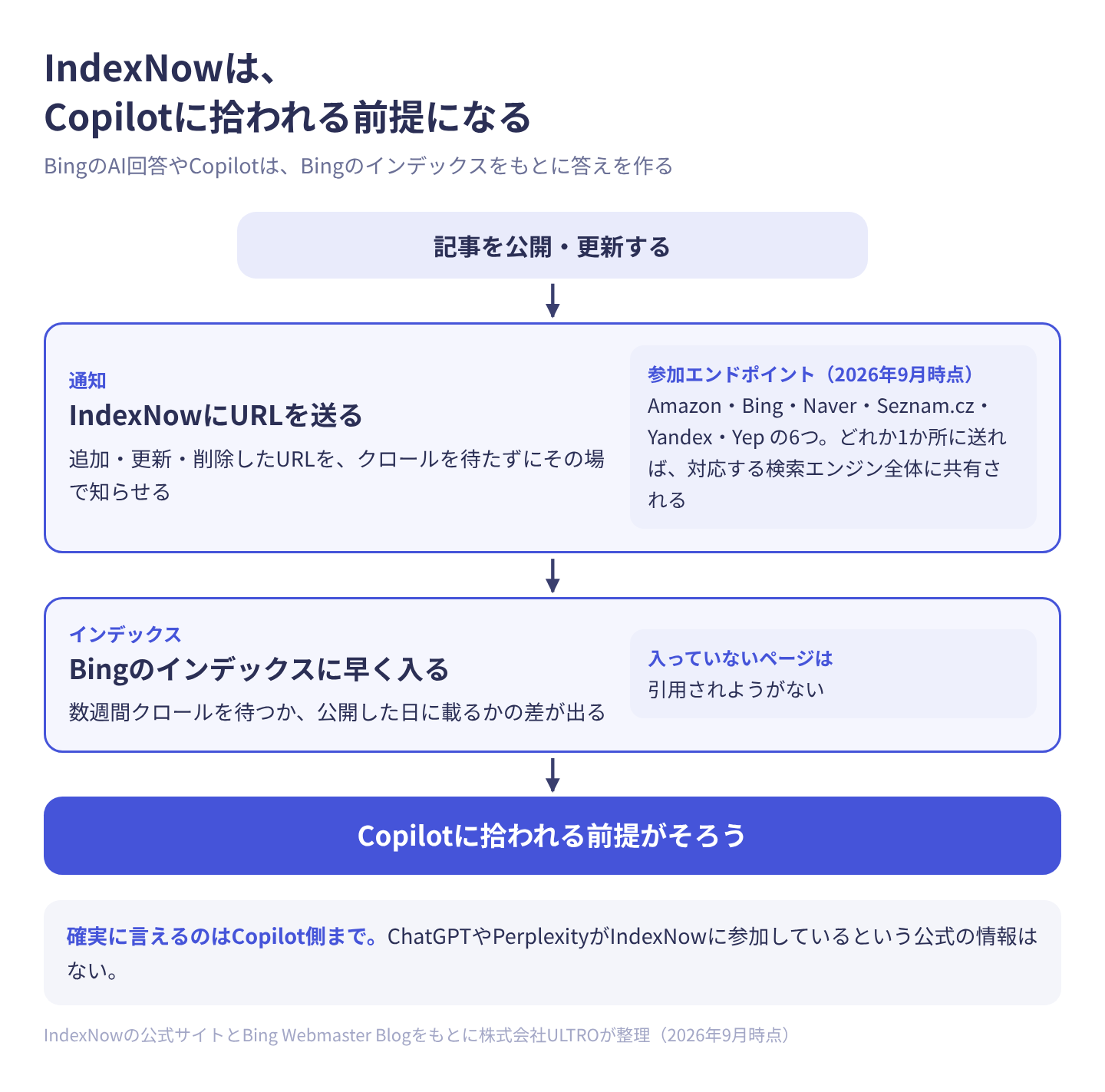
後述するAI Performanceのとおり、BingのAI回答やCopilotは、Bingのインデックスをもとに答えを作ります。インデックスに入っていないページは引用されようがないので、Bingに早く入ること自体が、Copilotに拾われるための前提になります。公開から引用までの日数をIndexNowでどれだけ縮められるかは、サイトによって違い、当社でも測れていません。ただ、インデックスに入るのが早いほど、引用される機会が早く来るとは考えています。
SEO専門家の渡辺隆広さんの『AI検索でSEOはどう変わるのか?』も、AI検索は検索エンジンから情報を取ってきて回答を作り、その対象は検索上位のページが中心だ、と説明しています。だからAI検索への対応は従来のSEOの範囲に収まる、というのが同書の立場です。Bingの場合でいえば、まずBingのインデックスに入り、検索で上位に出ることが、Copilotに引用される前提になる、と当社は読んでいます。AI検索向けの書き方そのものは、LLMOとは?にまとめています。
 ULTRO NOTES|SEO・LLMOECサイトのLLMO対策|AI検索に商品とストアを出す手順ECサイトのLLMO対策を、Google・OpenAI・Shopifyの公式情報で手順にしました。AIクローラーの許可、Merchant CenterとShopify Catalogの商品データ、商品ページの書き方、AI経由の流入と引用の測り方まで。
2024年12月には、GoDaddy、Internet Archive、Condé Nast がIndexNowへの対応を表明しました。Amazonは、クローラーのAmazonbotとして参加しています。
一方で、ChatGPTやPerplexityがIndexNowに参加しているという公式の情報はありません。「ChatGPT検索はBingのインデックスを使っている」という説明は以前から流通していますが、OpenAIは自前のクローラー(OAI-SearchBot)も持っていて、構成は時期によって変わります。IndexNowを入れればChatGPTにも直接効く、と断定できる材料は現時点でありません。確実に言えるのはCopilot側までです。
AI Performance でAI回答での引用を見る
AI Performanceでは、自社のページがCopilotなどのAI回答で何回引用されたかを、ページ別・語句別に見られます。Microsoftは2026年2月10日に、この機能をPublic Preview(プレビュー版)として公開しました。いまのBing Webmaster Toolsでいちばん見る価値のある画面です。
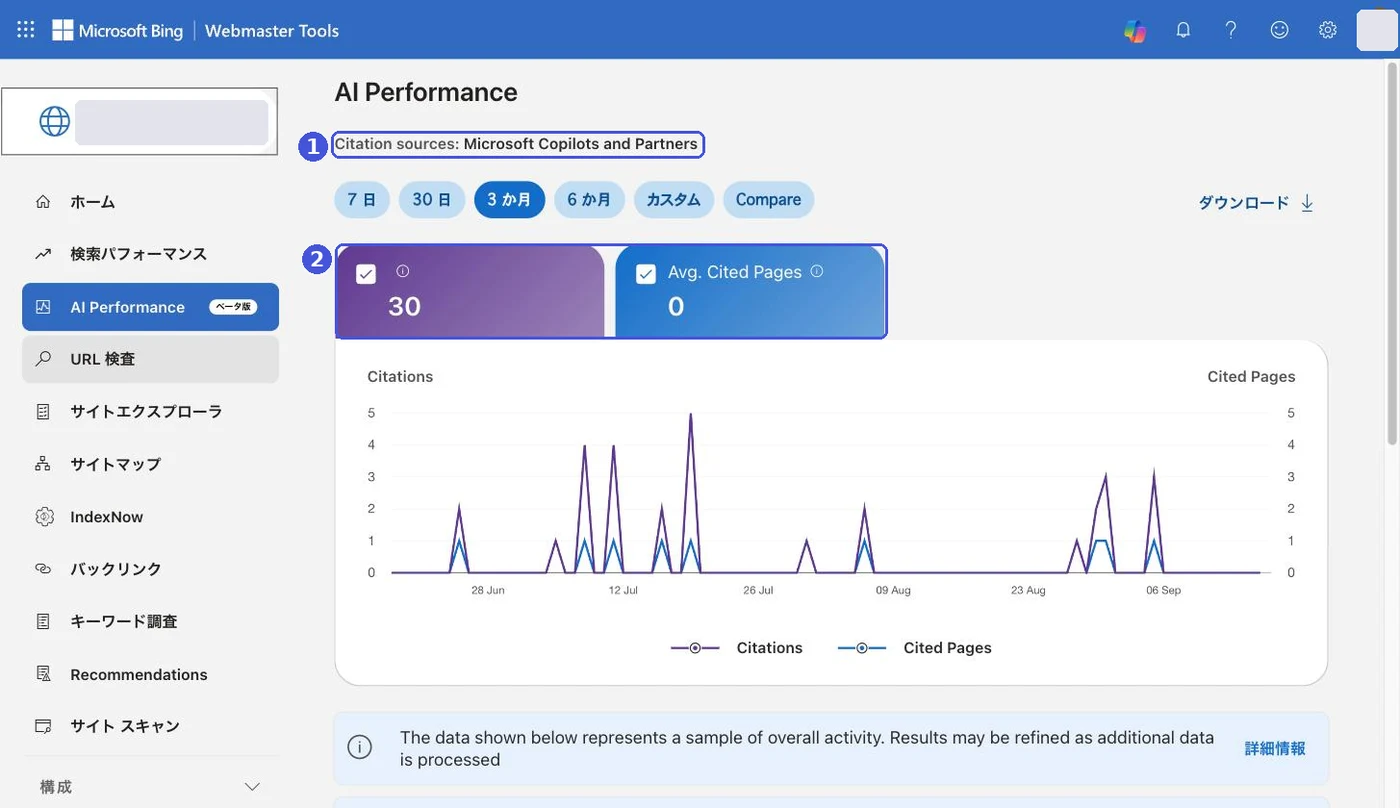
画面の上に 「Citation sources: Microsoft Copilots and Partners」 と書かれているとおり、対象はMicrosoftのCopilotと、その周辺の連携です。Microsoftの公式ブログでは、対象を「Microsoft Copilot、BingのAIによる要約、および一部のパートナー連携」と説明しています。
この対象一覧に、ChatGPTやPerplexityは含まれていません。 ここは誤解しやすいところです。「AI検索での引用がぜんぶ分かるツール」ではなく、「Copilot系での引用が分かるツール」です。ChatGPTの中で自社を見せる手段としては、広告という別の方法もあります(ChatGPT広告とは?)。
 ULTRO NOTES|広告運用ChatGPT広告とは?仕組みと費用、ECで出す前の確認点ChatGPT広告は、ChatGPTの回答の下に表示されるスポンサー枠です。日本での提供状況、無料とGoプランにだけ表示される仕組み、最低の日予算2,500円と課金方式、ローンチ時点で出せるカテゴリー、LPがAdsBotを通るかの確認まで、ECで出す前に押さえる点をまとめます。
指標の読み方
公式ブログの定義をもとに、指標を整理します。
| 指標(画面の表記) | 意味 | 分からないこと |
|---|---|---|
| Total Citations(Citations) | 選んだ期間に、自社のコンテンツがAI回答の情報源として出た回数 | 回答の中のどこに出たか |
| Average Cited Pages(Avg. Cited Pages) | 1日あたりに引用された、自社のページ数(重複なし)の平均 | 順位や、回答の中での役割 |
| Visibility trends over time | 引用の推移のグラフ | — |
| Grounding queries | AIが引用したコンテンツを取りにいくときに使った語句。全体の一部を抽出したもの | 全数 |
| ページ(Page-level citation activity) | URLごとの引用回数 | ページの重要度や順位 |
クリック数はありません。引用されたかどうかは分かっても、そこから何人がサイトに来たかは、ここでは分かりません。
期間は7日・30日・3か月・6か月・カスタムから選べて、CSVでダウンロードもできます(2026年9月時点の画面で確認)。
画面の下半分には、AIが回答を作るときに使った語句の一覧が出ます。
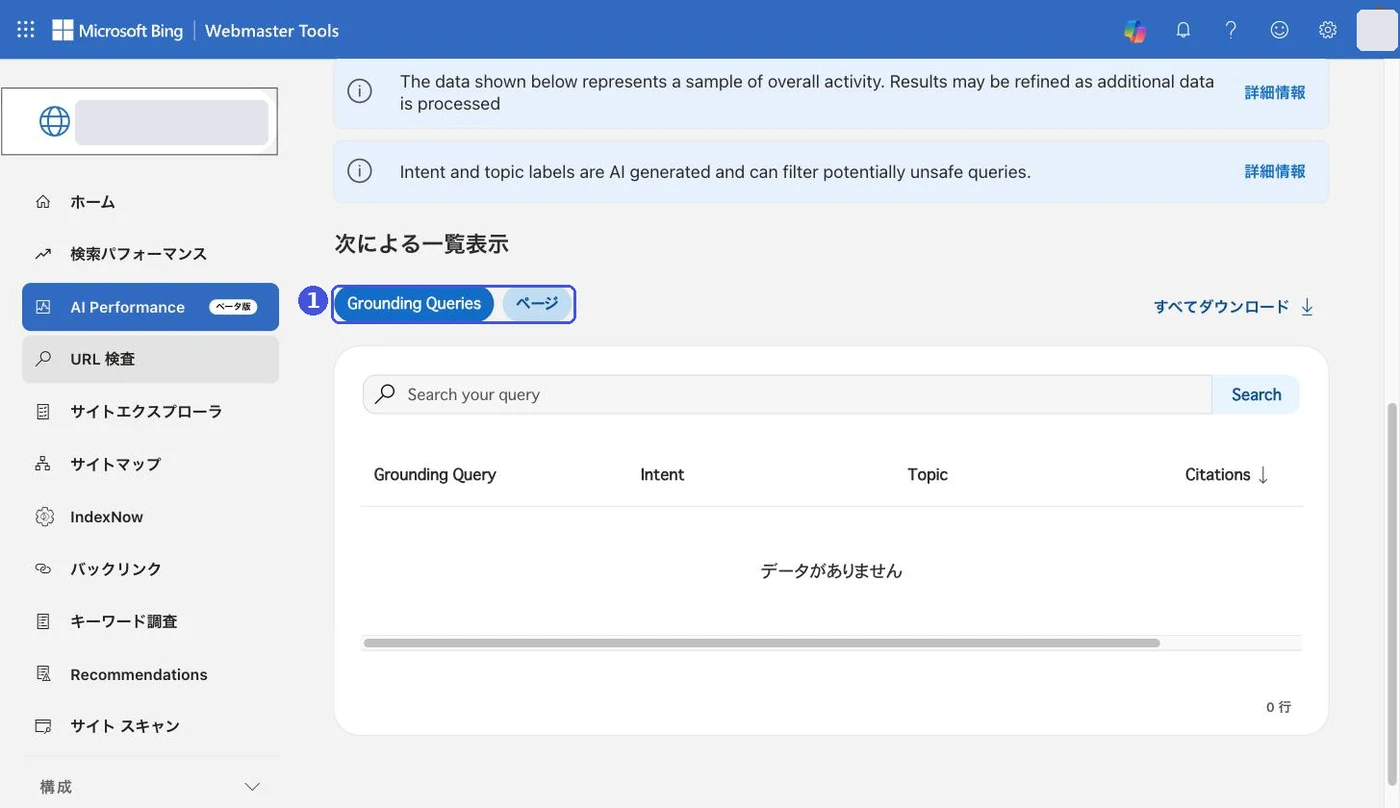
Grounding Query はAIがコンテンツを取りにいくときに使った語句で、検索クエリとは別物です。検索パフォーマンスの数字とは一致しません。
2026年6月以降に増えた項目
2026年6月16日に、次の4つがプレビューとして追加されました。
- Intents:Grounding queryを、Informational(情報収集)、Commercial(購入検討)、Navigational(特定サイトへの移動)などの意図に分類したもの
- Topics:関連するGrounding queryを、テーマごとにまとめたもの
- Citation Share:ある語句で引用されたすべてのサイトのうち、自社が占める割合。公式ブログは、順位や競合との比較表ではなく観察のための指標だとしていて、競合のドメイン名やトラフィックの割合は出ません
- Compare:前の期間を、いまのグラフに重ねて比べる機能
さらに2026年10月13日には、Topics Portfolio(ベータ版)が発表されました。自社が引用されているテーマごとに、テーマ全体の引用数(Topic Size)、引用されているサイトの数(Sites Cited)、語句の数(Queries)が出ます。その下の「Top Opportunity Queries」には、他のサイトは引用されているのに自社は引用されていない語句が並びます。
Topics Portfolioには、公式ブログが挙げている注意点がいくつかあります。
- 数字はおおよその値で、Top Opportunity Queriesの引用数は幅(範囲)で表示される
- テーマの分類はAIが作っていて、ときどき間違う
- データが十分にあるサイトにしか表示されないので、小さいサイトでは出ないことがある
- 公式ブログは「計画のための方向感として使うもので、正確な台帳ではない」と書いている
注意点
AI Performanceの数字は全数ではなく、傾向を見るためのものです。画面にも「The data shown below represents a sample of overall activity(表示されるデータは全体の一部の抽出です)」と注記があります。当社のサイトでも、Citationsに数字が出ているのにGrounding Queriesは「データがありません」のまま、ということが起きました。精密な計測には向きません。
何に使えるか
いまの段階で実務として使えるのは、次のあたりです。
- どのページが引用されているか(「ページ」タブ)。引用されるページには共通点があるので、他のページに横展開する材料になります
- 引用がゼロなら、まずインデックスを疑う。AI Performanceの前に、URL検査とサイトマップを確認します
- 取りこぼしている語句を探す。Topics Portfolioが出るサイトなら、Top Opportunity Queriesが記事の企画の候補になります
- Google側と比べる。GoogleのAIによる概要での引用は別途見る必要があるので、AI検索全体の評価はこれ単体ではできません
その他の機能
ここまでの機能のほかに、次のようなものがあります。どれも公式ブログで内容を確認できたものだけ挙げます。
- バックリンク:自社サイトや似たサイトに張られているリンクの一覧を見られます(2020年7月の刷新で強化)
- robots.txt テスター:Bingの本番と同じ仕組みで、URLがrobots.txtで許可されているか、ブロックされているかを確かめられます。その場で書き換えて試し直すこともできます(2020年9月)
- サイト スキャン:サイトをクロールして、技術的なSEOの問題をまとめて洗い出します(2020年7月)
- Microsoft Clarity との連携:管理画面から、ヒートマップや行動の録画が見られる無料ツールClarityに登録し、計測タグを取得できます(2020年12月)
ユーザーを追加して権限を渡す
制作会社や広告代理店にBing Webmaster Toolsを見てもらう場合は、ユーザーを追加して、必要な範囲の権限だけを渡します。管理画面の「ユーザー管理」から追加できます。考え方はSearch Consoleと同じで、渡しすぎないのが基本です。
Search Console側の権限の整理はサーチコンソールの権限とは?種類の違いとユーザーの追加・削除手順にまとめています。外部パートナーに各ツールの権限を渡すときの目安は外部パートナーへの権限付与まとめ|Shopify・GA4・広告アカウントが参考になります。
 ULTRO NOTES|SEO・LLMOサーチコンソールの権限付与の手順|3つの権限の違いと削除の注意点サーチコンソールの権限付与は「設定」→「ユーザーと権限」から、オーナーだけが行えます。オーナー・フル・制限付きでできることの違い、追加・削除の手順、外部に渡すときの目安、確認済みオーナーを外すときの注意点までまとめます。
 ULTRO NOTES|計測・分析外部パートナーへの権限付与まとめ|Shopify・GA4・広告アカウントShopify、GA4、GTM、Search Console、Google広告、Merchant Center、Meta、Clarityの権限付与のやり方を1ページで比較。招待する場所と、分析・運用など目的別に付与する権限の目安をまとめました。
うまくいかないときの確認ポイント
うまくいかないときは、多くの場合「時間が経っていない」か「Bingbotがページを取れていない」かのどちらかです。症状ごとに確認する場所をまとめます。
| 症状 | まず確認すること |
|---|---|
| 登録したのに検索パフォーマンスが0 | データが出るまで最大48時間かかります。それを過ぎても0なら、サイトマップの送信と URL 検査を確認 |
| インポートしたサイトが「未確認」に戻った | Search Consoleで自分の権限が外れていないか。外れていたら、つなぎ直すか別の方法で確認 |
| URL 検査で「未発見」のまま変わらない | サイトマップの送信、robots.txtでBingbotを弾いていないか、「ライブ URL」で取得できるか |
| IndexNowで403が返る | キーファイルがルートにあるか、ファイルの中身がキーと一致しているか |
| IndexNowで422が返る | 送ったURLのドメインが、キーを置いたサイトと同じか |
| URL 送信の枠が少ない | 確認して間もないサイトや表示回数が少ないサイトは枠が小さい。IndexNowに切り替える |
| AI Performanceにデータが出ない | 登録から48時間以上たっているか、URL 検査でインデックスに入っているか。どちらも問題なければ、まだ引用されていない可能性が高い |
| Citationsは出るのにGrounding Queriesが空 | サンプル抽出のため起こる。実際に、3か月で引用が30回あるサイトでも空のことがありました |
Bing Webmaster Tools は登録したあと開かなくなりがちなので、ULTROでは月次のチェック項目に入れています(攻めの保守)。
参考にした情報
- Bing Webmaster Tools
- Introducing AI Performance in Bing Webmaster Tools Public Preview - Bing Webmaster Blog(2026年2月10日)
- New AI Visibility Insights in Bing Webmaster Tools: Intents, Topics, Citation Share, Compare - Bing Blog(2026年6月16日)
- Introducing Topics Portfolio (Beta) in AI Performance - Bing Webmaster Blog(2026年10月13日)
- Import sites from Search Console to Bing Webmaster Tools - Bing Webmaster Blog(2019年9月、2025年6月更新)
- Start Using Bing Webmaster Tools to Improve Your Site Visibility - Bing Webmaster Blog(2025年6月17日)
- IndexNow Enables Faster and More Reliable Updates for Shopping and Ads - Bing Webmaster Blog(2025年5月19日)
- Supercharge Your Search Performance with Bing Webmaster Tools - Bing Webmaster Blog(2025年3月18日)
- Get your content indexed fast by now submitting up to 10,000 URLs per day to Bing - Bing Webmaster Blog(2019年1月、2025年11月追記)
- Announcing the new Bing Webmaster Tools - Bing Webmaster Blog(2020年7月)
- Bing Webmaster Tools makes it easy to edit and verify your robots.txt - Bing Webmaster Blog(2020年9月)
- Microsoft Clarity and Bing Webmaster Tools - Bing Webmaster Blog(2020年12月)
- Indexing API の概要 - Google 検索セントラル
- IndexNow FAQ / IndexNow Documentation
- AI検索でSEOはどう変わるのか?(渡辺隆広)
よくある質問
Bing Webmaster Toolsとは何ですか?
Microsoftが無料で提供している、Bing向けのサイト管理ツールです。Bingウェブマスターツールとも呼ばれます。Google Search Consoleと同じように、検索での表示回数やクリック数、インデックスの状況、サイトマップの送信、被リンクなどを確認できます。2026年からはCopilotなどのAI回答で引用された回数も見られます。
Bingウェブマスターツールで、検索クエリはどこで見られますか?
「検索パフォーマンス」で見られます。画面の下で検索キーワード(検索クエリ)ごと、ページごとに切り替えられ、クリック数・表示回数・CTR・平均掲載順位を最大16か月分さかのぼって確認できます。当社では、平均掲載順位が5〜15位なのにCTRが低い語句を探し、そのページのタイトルと説明文を見直すのに使っています。
Search Consoleを使っていれば、Bing側は不要ですか?
見えるものが違います。Search ConsoleはGoogleのデータだけ、Bing Webmaster ToolsはBingのデータだけです。さらにBing側には、MicrosoftのCopilotなどでページが引用された回数を見る「AI Performance」と、URLを即時に通知するIndexNowがあり、どちらもSearch Consoleにはありません。
Yahoo! JAPANの検索の数字は見られますか?
見られません。Yahoo! JAPANの検索はGoogleの技術を使っているので、数字はGoogle Search Console側に含まれます。Bing Webmaster Toolsで見えるのは、BingとCopilotまわりの数字だけです。
URL送信は1日何件までできますか?
最大で1日10,000件、月間の上限はありません。ただし実際の枠はサイトごとに決まり、登録してからの期間や表示回数などで変わります。自分のサイトの枠は画面の「URL 送信」で確認できます。2025年11月以降、Microsoftはリアルタイムの送信にはIndexNowを使うよう勧めています。
ShopifyでIndexNowの設定は必要ですか?
BingのWebmaster Blog(2025年5月)は、ShopifyがIndexNowに対応済みで、Shopifyのストアは「すでにカバーされている」と書いています。自分でキーを発行したりプログラムを書いたりする必要はない、というのが公式の説明です。
AI Performanceにデータが出ないのはなぜですか?
考えられる理由は3つです。登録して間もない(データが出るまで最大48時間かかります)、ページがBingのインデックスに入っていない、まだ引用されていない。AI Performanceはプレビュー版で、表示されるデータは全体の一部を抽出したものです。まずURL 検査でインデックスに入っているかを確認してください。
ChatGPTやPerplexityでの引用も見られますか?
見られません。Microsoftが公式に挙げている対象は、Microsoft Copilot、BingのAIによる要約、および一部のパートナー連携で、この一覧にChatGPTやPerplexityは含まれていません。
IndexNowは使ったほうがいいですか?
更新頻度が高いサイトなら効果があります。クロールを待たずに、追加・更新・削除したURLを検索エンジン側に通知する仕組みです。CopilotはBingのインデックスを使うので、Bingに早く入ること自体がCopilotに引用される前提にもなります。
- Bing Webmaster ToolsはBing版のSearch Console。Search Consoleからインポートすると、所有権の確認とサイトマップを引き継げる
- 検索パフォーマンスでは、クリック数・表示回数・CTR・平均掲載順位を最大16か月分見られる
- URL検査で、未発見・発見・クロール・インデックスのどこで止まっているかが分かる
- URL送信の枠はサイトごとに決まる(最大1日10,000件)。2025年11月からはIndexNowが推奨の送信方法
- 2026年2月に「AI Performance」(プレビュー版)が追加され、Copilotなどでの引用回数を見られるようになった。公式の対象一覧にChatGPTやPerplexityは含まれない
この記事を書いた人永田 龍史
株式会社ULTRO 代表取締役Shopify Partner。Shopifyストアの構築・保守・広告運用・CRMを一気通貫で担当。個人として運用した広告費は累計40億円超。計測設計から逆算して、利益が伸びる仕組みを作っています。Google 広告の認定資格(検索・ディスプレイ・動画・ショッピング・アプリ・P-MAX・測定)と Google アナリティクス認定資格を保有。
経歴と執筆記事114本を見る → Xでフォローする @Ryushi_ULTRO →自分のストアでは、どうなっているか。
無料診断では、あなたのShopifyの実データを見てサイトの健康状態を確認し、何から直すべきかを改善案とあわせてご提案します。