GA4で流入元を見る方法|参照元/メディアとランディングページ別の見方

「どこから来た人か」を見るだけなら数クリックですが、同じ期間でもトラフィック獲得とユーザー獲得で順位が入れ替わります。2026年11月時点の実画面と公式ヘルプの表記で、どのレポートが何を数えているかから整理しました。
この記事は、GA4で「どこから来た人か」を見たい人向けです。参照元 / メディアの出し方、チャネルとの関係、ランディングページごとの流入元の見方、よく出る (direct) や(未設定)の読み分けまでを、実際の画面で確かめながらまとめます。画面の表記は2026年11月時点、定義はGoogleアナリティクス ヘルプの文言を引いています。
操作そのものは数クリックで終わります。つまずきやすいのは、同じ期間なのにレポートによって数字が変わるところと、値の意味が分からないところです。そこを厚めに書きました。
GA4の画面全体の見方は、GA4の使い方|ECで最初に見るレポートと、設定を直す順番にまとめています。
 ULTRO NOTES|計測・分析GA4の使い方|ECで最初に見るレポートと、設定を直す順番GA4の使い方を、ECサイトで先に押さえる主要な指標8つ、最初に見るレポート4つと、最初に直しておく設定に絞ってまとめます。売上の概要、トラフィック獲得、e コマース購入数、ランディング ページの見方、ユーザー獲得との違い、データの保持・内部トラフィック・キーイベント・サービス間のリンクの設定、Shopifyとのつなぎ方まで。
GA4で流入元を見るレポートは3つ
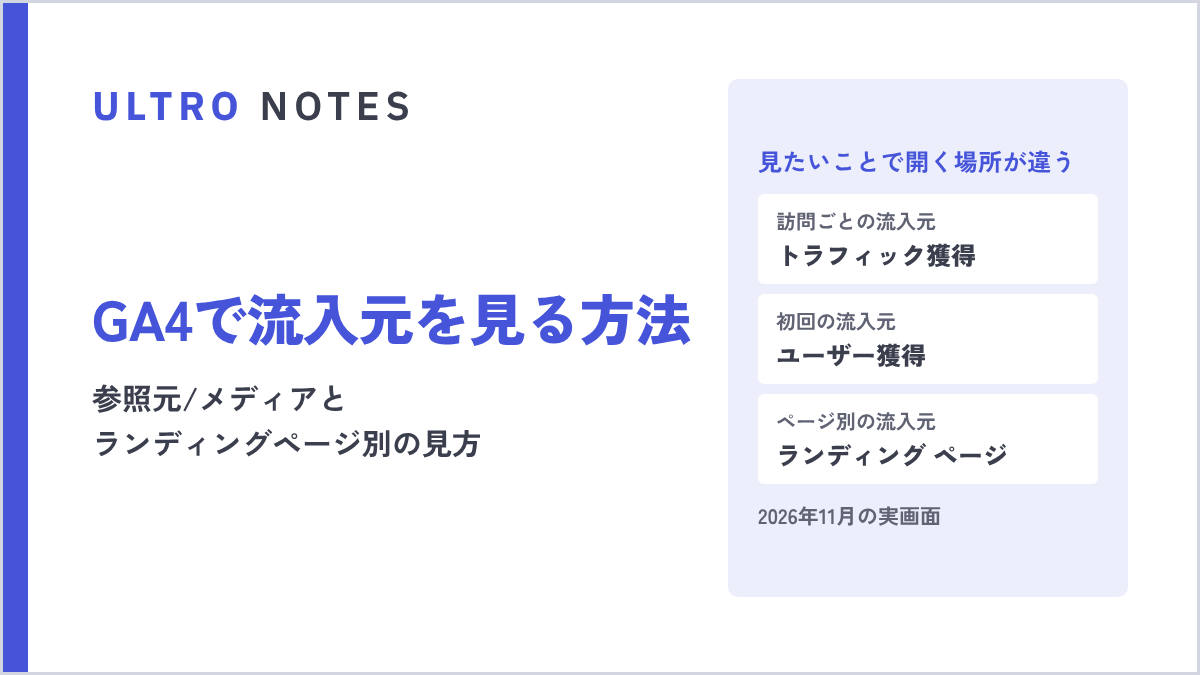
見たいものによって開く場所が変わります。対応は、次のとおりです。
| 見たいこと | 開くレポート | 最初に出るディメンション |
|---|---|---|
| 訪問ごとの流入元 | レポート>集客>トラフィック獲得 | セッションのメインのチャネル グループ(デフォルト チャネル グループ) |
| その人を最初に連れてきた流入元 | レポート>集客>ユーザー獲得 | ユーザーの最初のメインのチャネル グループ(デフォルト チャネル グループ) |
| ページごとの流入元 | レポート>エンゲージメント>ランディング ページ | ランディング ページ |
広告や記事の集客を日々見るなら、まずトラフィック獲得です。以下はこのレポートから説明します。
トラフィック獲得で参照元 / メディアを見る手順
トラフィック獲得レポートは、セッション(訪問)ごとに、その訪問を連れてきた流入元で数えるレポートです。手順は3つです。
- 画面左の「レポート」を開き、「集客」の中の「トラフィック獲得」を押す
- 表の左上にあるディメンション名を押す
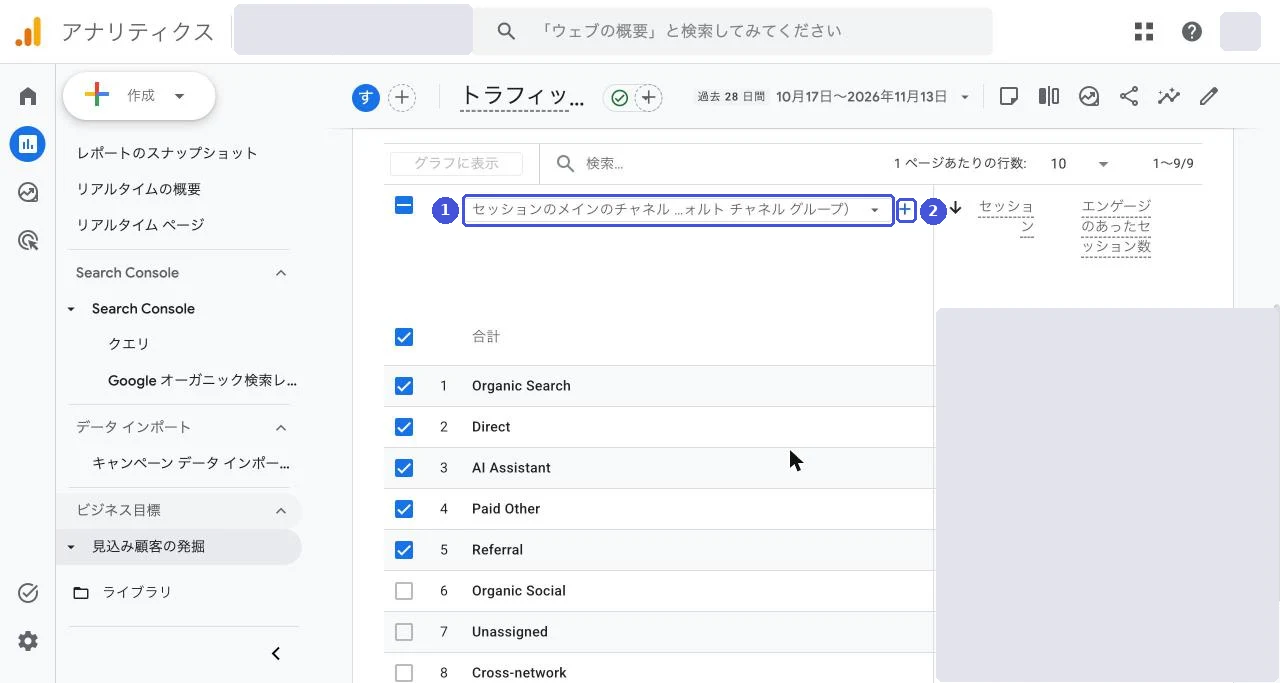
- 一覧から「セッションの参照元 / メディア」を選ぶ
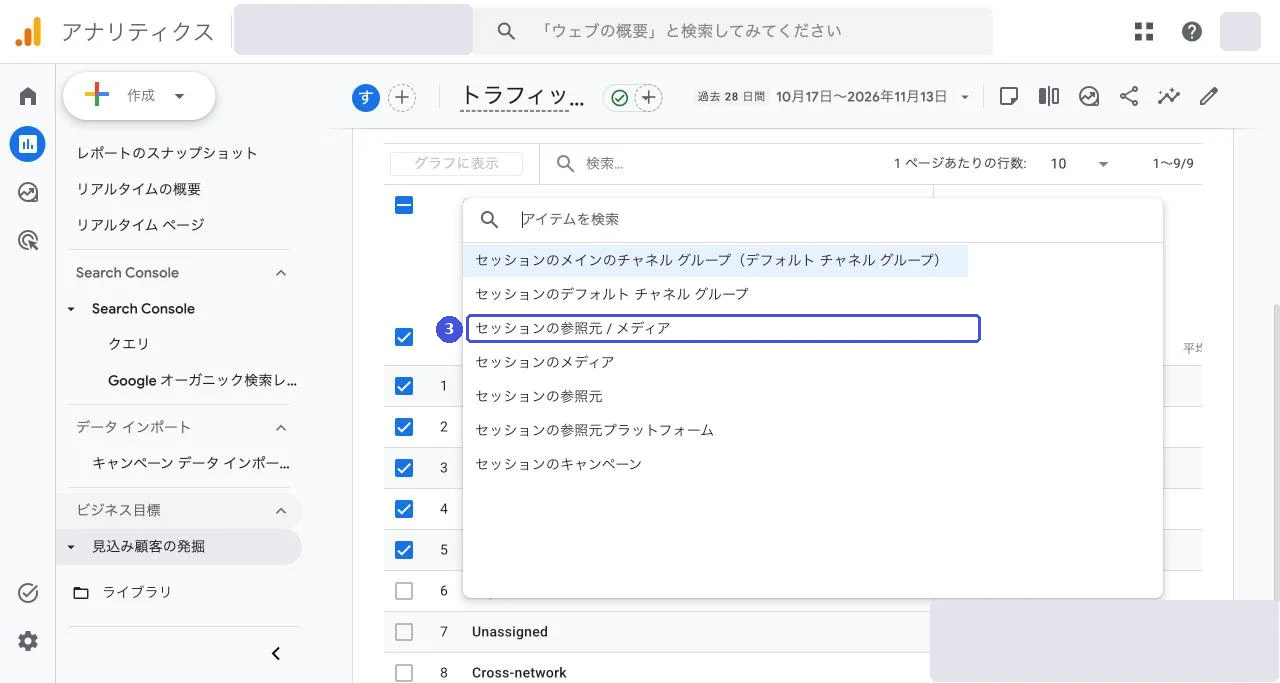
切り替えると、google / organic のような細かい値で並びます。
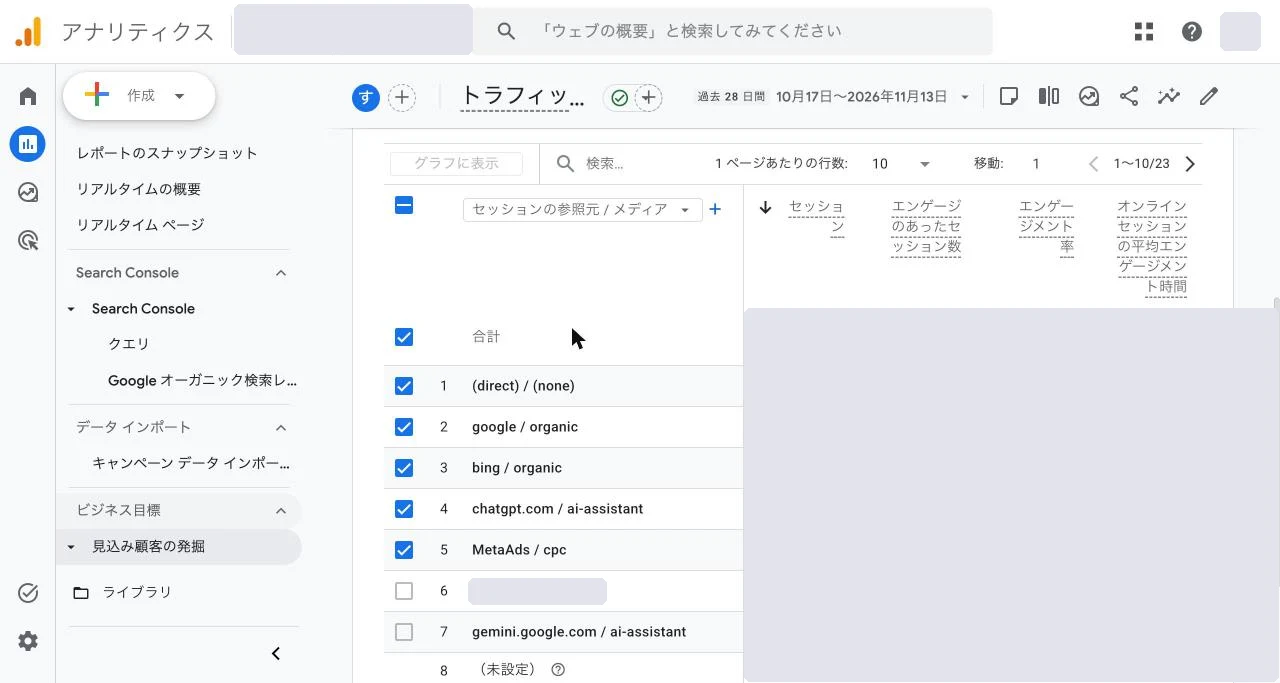
2026年11月時点の実画面では、ここで選べるディメンションは7つでした。
| 選べるディメンション | 出てくる値の例 |
|---|---|
| セッションのメインのチャネル グループ(デフォルト チャネル グループ) | Organic Search、Direct、AI Assistant |
| セッションのデフォルト チャネル グループ | 同上 |
| セッションの参照元 / メディア | google / organic、chatgpt.com / ai-assistant |
| セッションのメディア | organic、cpc、referral、(none) |
| セッションの参照元 | google、bing、chatgpt.com |
| セッションの参照元プラットフォーム | Google Ads、Manual |
| セッションのキャンペーン | (organic)、キャンペーン名 |
参照元は「どこから来たか」、メディアは「どうやって来たか」です。チャネルは、この2つの組み合わせをGoogleのルールで束ねた名前です。google / organic は Organic Search に、(direct) / (none) は Direct に、chatgpt.com / ai-assistant は AI Assistant に入ります。
メインのチャネル グループと、デフォルト チャネル グループ
一覧に、似た名前のチャネル グループが2つ並びます。公式ヘルプは、メインのチャネル グループを「プロパティの編集可能なデフォルト チャネル グループとして機能」するものと説明し、「初期設定では、メインのチャネル グループの定義は、デフォルト チャネル グループと同じです」と書いています。カスタム チャネル グループを作ってメインに選ぶと、以降のレポートではその条件で分類されます。
何も変えていないプロパティなら、2つの値は同じです。チャネルの定義を変えた覚えがあるのに古い分類で見たい、というときだけ、下の「セッションのデフォルト チャネル グループ」を選んでください。
AI Assistant チャネルの条件
2026年のGA4には AI Assistant というチャネルがあります。公式ヘルプの定義は「AI アシスタントは、ChatGPT、Gemini、Deepseek、Copilot、Grok などのソースからユーザーがサイトにアクセスする際のチャネルです」で、分類の条件はメディアが ai-assistant に完全一致することです。GoogleのAIによる概要とAIモードからの流入は、このチャネルには含まれません。
AI経由の流入をどこまで追えるかは、ChatGPTからの流入をGA4で見る方法に分けて書いています。
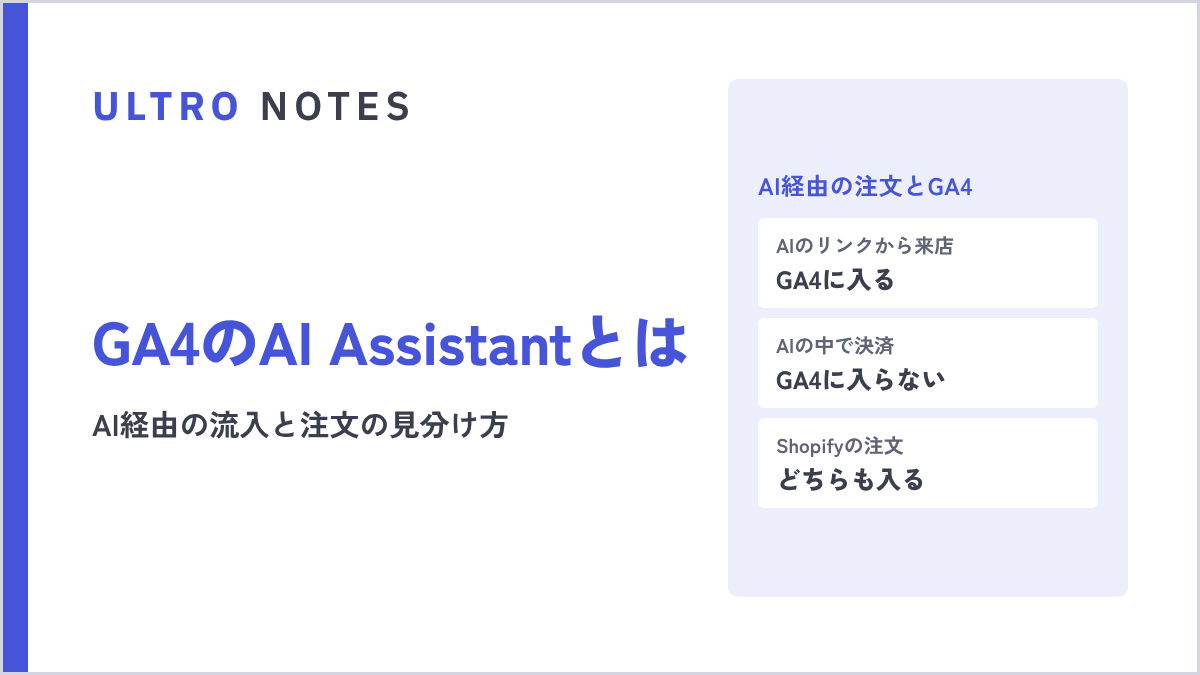 ULTRO NOTES|計測・分析GA4のAI Assistantとは?AI経由の流入と注文の見分け方GA4のAI Assistant(AIアシスタント)チャネルの定義と、ChatGPT経由の流入・購入の確かめ方を説明します。AIの画面内で決済された注文がGA4に入らない理由と、Shopifyの注文との突き合わせ方まで。
トラフィック獲得とユーザー獲得は、同じ期間でも順位が変わる
同じ28日間で、当社サイトの2つのレポートを並べると、1位が入れ替わります。トラフィック獲得では Organic Search が最多で Direct が2番目、ユーザー獲得ではその順番が逆になりました。並びを先に図で示します(実数は伏せています)。
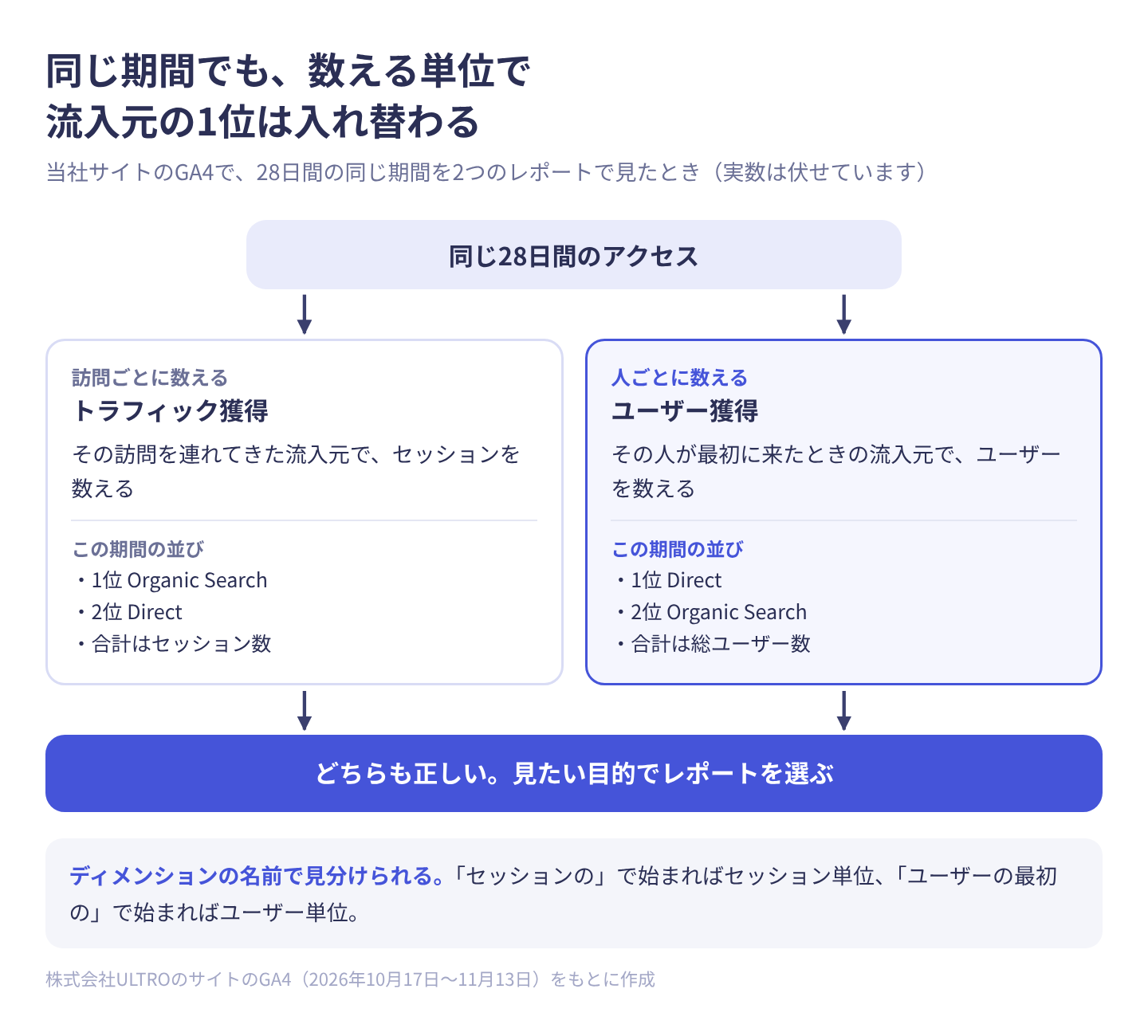
壊れているわけではありません。数えている単位が違います。表にすると、次のとおりです。
| トラフィック獲得 | ユーザー獲得 | |
|---|---|---|
| 公式ヘルプが書くスコープ | 新規セッション | 新規ユーザー |
| 割り当てる流入元 | その訪問を連れてきた流入元 | その人が最初に来たときの流入元 |
| 同じ人が3回来たら | 3回それぞれの流入元で数える | 初回の流入元だけで1回数える |
| 向いている用途 | 広告や記事の集客の増減を見る | 新規のユーザーがどこから入ってきたかを見る |
合計も揃いません。トラフィック獲得の合計はセッション数、ユーザー獲得の合計は総ユーザー数で、そもそも別の指標です。公式ヘルプは「ユーザー獲得レポートのスコープは新規ユーザーであるのに対し、トラフィック獲得レポートでは新規セッションです」と書いたうえで、「したがって、レポート間で指標の値を比較することはできません」と明記しています。2つの合計は引き算して使うものではなく、それぞれのレポートの中で前の期間と比べてください。
ユーザー獲得レポートの実画面は、次のとおりです。
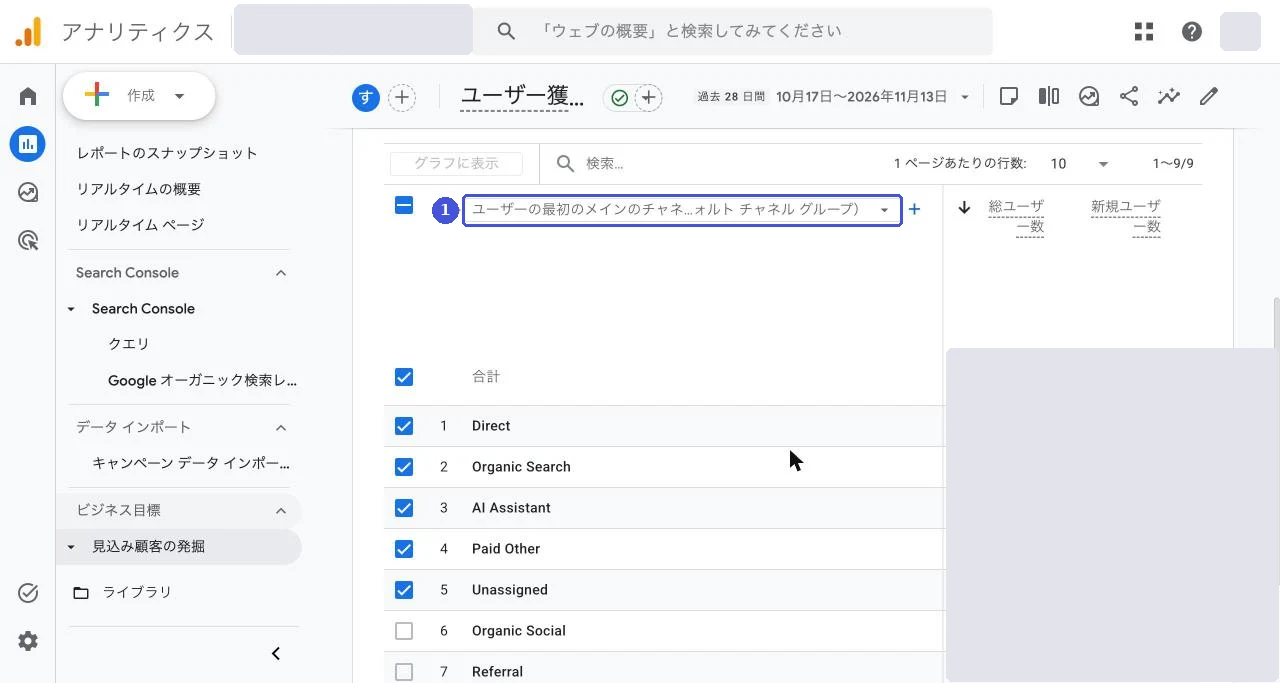
ディメンションの名前でも見分けられます。「セッションの」で始まるものはセッション単位、「ユーザーの最初の」で始まるものはユーザー単位です。この単位の話はGA4のスコープとは|ユーザー・セッション・イベント・アイテムの違いに詳しく書いています。
 ULTRO NOTES|計測・分析GA4のスコープとは|ユーザー・セッション・イベント・アイテムの違いと、数字がずれる組み合わせGA4のスコープは、データを「人」「訪問」「操作」「商品」のどの単位に結びつけて数えるかの区分です。4つのスコープの違い、名前での見分け方、流入元のディメンションが3種類ある理由、ECで数字がずれる組み合わせ、(not set)が出るとき、カスタム ディメンションのスコープまで。
どちらを見るかで結論が変わるので、レポートを社内で共有するときは「セッションで見た数字です」と一言添えておくと、あとで食い違いません。
ランディングページごとに流入元を見る
どの記事にどこから入っているかを見たいときは、ランディング ページのレポートに2つ目のディメンションを足します。
- 「レポート」→「エンゲージメント」→「ランディング ページ」を開く
- 表の左上「ランディング ページ」の右にある+を押す
- 「トラフィック ソース」の中から「セッションの参照元 / メディア」を選ぶ
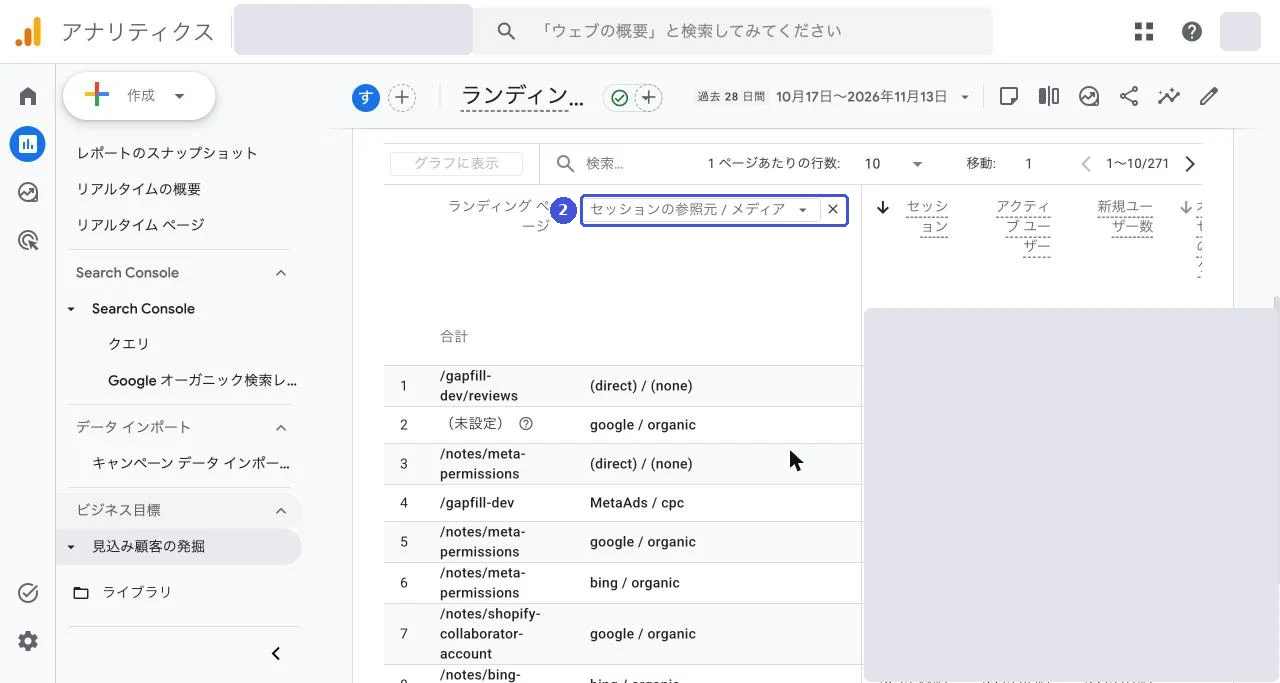
ページと流入元の組み合わせごとに行が分かれます。同じ記事でも google / organic と bing / organic で行が分かれるので、「この記事はBingからの流入が多い」といった差が見えます。広告の着地ページに広告以外から人が来ているかどうかも、ここで分かります。
2つ目のディメンションを足すと行数が増えます。表の上の検索窓にページのパスを入れて絞ってから見ると早いです。
もっと自由に掛け合わせたいときは探索を使います。手順はGA4の探索レポートの使い方|ECでよく使う4つの型と経路データ探索にまとめています。
 ULTRO NOTES|計測・分析GA4の探索レポートの使い方|ECでよく使う4つの型と経路データ探索GA4の探索レポート(データ探索)の使い方を、ECでよく使う4つの型に絞ってまとめます。標準レポートとの違い、7つの手法、ファネルデータ探索・経路データ探索・セグメントの重複・コホートデータ探索の設定、データ保持期間やサンプリングなど数字が合わないときの確認点まで。
値が読めないときの見分け方
流入元のレポートには、サイト名ではない値がいくつも出ます。意味が違うので、対処も変わります。
| 表示 | 意味 | 最初にやること |
|---|---|---|
| (direct) / (none) | 参照元の情報が届かなかったセッション | メールやアプリ、QRコードからの流入にUTMを付ける |
| (未設定) / (not set) | ディメンションの値そのものがGA4に入っていない | タグが動いているか(セッションの開始が計測できているか)を確認する |
| Unassigned | 値は届いているが、チャネルのルールに当てはまらなかった | utm_medium の値を、ルールにある語に合わせる |
| 自社ドメイン / referral | 自社サイト内で別サイト扱いになっている | クロスドメイン設定か、除外する参照のリストを直す |
(direct) / (none) は「ブックマークと直接入力」だけではありません。公式ヘルプは、ウェブサイトに直接アクセスしたユーザーやオフラインのドキュメント(PDFやWordなど)からのアクセス、広告ブロッカーの利用に加えて、「リダイレクト(サイト間や、セキュアなサイト(https)からセキュアでないサイト(http)へのリダイレクトなど)を行うと、URL から UTM パラメータが削除されることがあります」「bit.ly などの URL 短縮サービスを使用すると、参照の詳細が削除されることもあります」と書いています。メルマガやLINEからの流入がまとめてここに入っているケースは多いので、まずUTMが付いているか、途中のリダイレクトや短縮URLで落ちていないかを確かめてください。
(未設定)と Unassigned は見た目が似ていますが別物です。それぞれGA4の(not set)とは?原因と直し方とGA4のUnassignedとは?増える原因と確かめ方、減らし方にまとめました。
 ULTRO NOTES|計測・分析GA4の(not set)とは?原因と直し方、Unassigned・directとの違いGA4の(not set)は、ディメンションの値がGA4に届いていないことを表す表示です。Unassigned・directとの違い、参照元・ランディングページなどディメンション別の原因、Shopifyで出やすいケース、探索での確かめ方まで。
 ULTRO NOTES|計測・分析GA4のUnassignedとは?増える原因と確かめ方、減らし方GA4のUnassignedは、デフォルト チャネル グループのどのルールにも当てはまらなかったセッションの入り先です。(not set)・Directとの違い、Unassignedが増える主な原因、中身の確かめ方、減らし方をまとめます。
流入元を正しく出すために、先に直しておくこと
レポートの見方を覚えても、入ってくる値が崩れていれば読めません。順番としては、この3つが先です。
- 自分で貼るリンクにUTMを付ける。utm_source、utm_medium、utm_campaign の3つを小文字で揃える
- 外部の決済サービスやフォームを使っているなら、除外する参照のリストに入れる
- 自社のドメインが複数あるなら、クロスドメイン設定でまとめる
UTMの付け方と命名の揃え方はUTMパラメータの付け方|生成ツールとGA4での確認方法、命名ルール表に、2と3の違いはGA4のクロスドメイン設定と除外する参照|決済サービスが参照元になるときに書いています。
 ULTRO NOTES|計測・分析UTMパラメータの付け方|生成ツールとGA4での確認方法、命名ルール表UTMパラメータは utm_source・utm_medium・utm_campaign の3つを小文字で付けます。パラメータ付きURLの生成ツール、ECで使える命名ルール表、GA4で値を確認する方法、自動タグ設定との優先順位までまとめます。
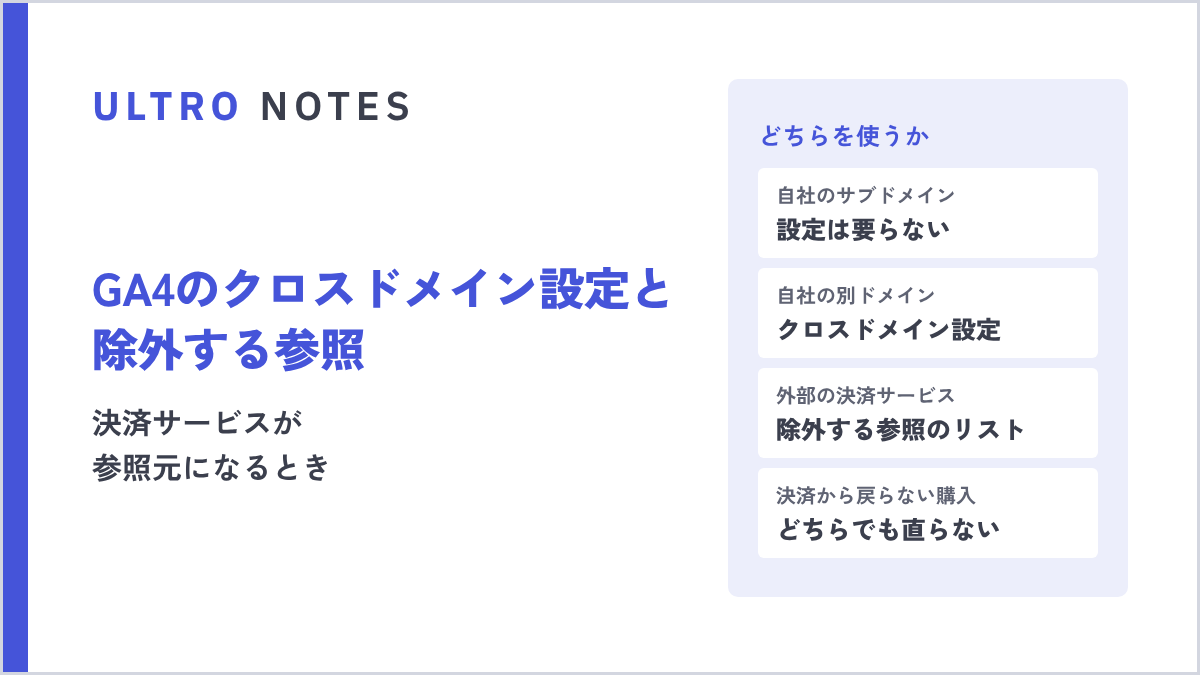 ULTRO NOTES|計測・分析GA4のクロスドメイン設定と除外する参照|決済サービスが参照元になるときGA4のクロスドメイン設定と「除外する参照のリスト」の違い、それぞれの設定手順と確かめ方を説明します。PayPalなど外部の決済サービスが参照元になる理由、Shopifyで入れるドメイン、設定しても直らない購入まで。
なお、設定を直した日を記録しておいてください。『クッキー規制を乗り越える! 新しいデジタルマーケティングの本』は、施策を見るときに事業の成果・管理画面の報告値・計測条件・観測できていない範囲を分けて記録し、計測条件が変わった期間を単純に比べない、という整理を勧めています。参照元の設定を直すと、その前後で流入元の内訳は変わります。施策の効果と見間違えないように、変更日をメモしておくほうが安全です。
まとめ:レポートを決めてから、数字を読む
- 流入元の基本は「レポート」→「集客」→「トラフィック獲得」。ディメンションを「セッションの参照元 / メディア」に切り替える
- 既定の「メインのチャネル グループ」は、初期設定ではデフォルト チャネル グループと同じ定義
- トラフィック獲得はセッション単位、ユーザー獲得はユーザーの初回。同じ期間でも順位が入れ替わる
- ページ別に見るなら、ランディング ページのレポートに参照元 / メディアを足す
- (direct)・(未設定)・Unassigned は意味が別。対処も別
- UTM、除外する参照、クロスドメインを先に直してから数字を読む
どの流入元にいくら払っていて、どこが伸びているかまで見たい場合は、計測の設計から整えるほうが早いです。進め方は計測・分析のサービスのページに書いています。
参考にした情報
よくある質問
GA4で流入元はどこを見ればいいですか?
画面左の「レポート」→「集客」→「トラフィック獲得」です。開いた直後は「セッションのメインのチャネル グループ(デフォルト チャネル グループ)」という束ねた分類で表示されるので、google / organic のような細かい値を見たいときは、表の左上のディメンション名を押して「セッションの参照元 / メディア」に切り替えます。2026年11月時点の実画面では、この切り替え先として、メインのチャネル グループ、デフォルト チャネル グループ、参照元 / メディア、メディア、参照元、参照元プラットフォーム、キャンペーンの7つが並びます。
トラフィック獲得とユーザー獲得の違いは何ですか?
数える単位が違います。トラフィック獲得はセッション(訪問)ごとに、その訪問を連れてきた流入元で数えます。ユーザー獲得はユーザーごとに、その人が最初にサイトへ来たときの流入元で数えます。そのため同じ期間でも合計も順位も変わります。当社サイトの28日間では、トラフィック獲得では Organic Search が最多でしたが、ユーザー獲得では Direct が最多になりました(実数は記事では伏せています)。どちらかが壊れているわけではなく、広告や記事の集客を見るならトラフィック獲得、新規のユーザーがどこから入ってきているかを見るならユーザー獲得、と目的で使い分けます。公式ヘルプは「ユーザー獲得レポートのスコープは新規ユーザーであるのに対し、トラフィック獲得レポートでは新規セッションです」としたうえで、レポート間で指標の値を比較することはできないと書いているので、2つの合計を引き算した数字は使わないでください。
ランディングページごとの流入元は見られますか?
見られます。「レポート」→「エンゲージメント」→「ランディング ページ」を開き、表の左上にあるディメンション名の右の+を押して「セッションの参照元 / メディア」を選ぶと、ページと流入元の組み合わせごとに行が分かれます。どの記事がどの検索エンジンから読まれているか、広告の着地ページに広告以外からも人が来ているか、といった確認に使います。
(direct) / (none) と(未設定)の違いは何ですか?
(direct) / (none) は、参照元の情報がGA4に届かなかったセッションです。ブックマークやURLの直接入力のほか、アプリやメールソフトからの遷移、httpsからhttpへの移動などでも起きます。(未設定)は、そのディメンションの値自体がGA4に入っていない状態の表示で、英語表記では (not set) です。もう1つ Unassigned があり、これは値は届いているのに、チャネルを決めるルールのどれにも当てはまらなかったセッションを指します。(direct) は値、(未設定)は欠測、Unassigned は分類不能、と分けて考えると切り分けが早くなります。
流入元に自社のドメインが referral で出るのはなぜですか?
自社サイトの中で、GA4が別のサイトへの移動だと判断しているところがあるからです。独自ドメインとサブドメイン、本体と外部の決済・予約サービスをまたぐときに起きます。放っておくと、本来の流入元がそのドメインで上書きされ、コンバージョンの手前がすべて自社ドメインからの参照になります。対処はクロスドメイン設定と「除外する参照のリスト」で、どちらを使うかは、同じ計測IDで測る相手か外部のサービスかで変わります。
AI Assistant というチャネルは何ですか?
ChatGPTなどの対話型AIから来たセッションのチャネルです。Googleの公式ヘルプは「AI アシスタントは、ChatGPT、Gemini、Deepseek、Copilot、Grok などのソースからユーザーがサイトにアクセスする際のチャネルです」と定義していて、分類の条件はメディアが ai-assistant に完全一致することです。GoogleのAIによる概要やAIモードからの流入は、このチャネルには入りません。参照元 / メディアで見ると chatgpt.com / ai-assistant のような値で並びます。
- 流入元の基本は「レポート」→「集客」→「トラフィック獲得」。表の左上のディメンションを「セッションの参照元 / メディア」に切り替える
- 既定は「セッションのメインのチャネル グループ(デフォルト チャネル グループ)」。公式ヘルプは、メインのチャネル グループを編集可能なデフォルト チャネル グループと説明している
- トラフィック獲得はセッション単位、ユーザー獲得はユーザーの初回。同じ期間でも合計と順位が変わる
- ページ別に見たいときは、ランディング ページのレポートに2つ目のディメンションとして参照元 / メディアを足す
- (direct) は値、(未設定)は欠測、Unassigned は分類不能。意味が違うので対処も違う
- AI Assistant はメディアが ai-assistant に完全一致したときのチャネル。AIによる概要・AIモードは含まれない
- 自社ドメインが referral で出るときは、クロスドメイン設定か除外する参照のリストを先に直す
この記事を書いた人永田 龍史
株式会社ULTRO 代表取締役Shopify Partner。Shopifyストアの構築・保守・広告運用・CRMを一気通貫で担当。個人として運用した広告費は累計40億円超。計測設計から逆算して、利益が伸びる仕組みを作っています。Google 広告の認定資格(検索・ディスプレイ・動画・ショッピング・アプリ・P-MAX・測定)と Google アナリティクス認定資格を保有。
経歴と執筆記事114本を見る → Xでフォローする @Ryushi_ULTRO →GA4の購入、どれだけ計測漏れしていますか?
Shopifyの注文とGA4の購入を照合して、漏れた購入データをサーバーサイドで補完するアプリ「GapFill」を作りました。既存のタグ設定はそのままで、計測漏れレポートは無料です。原因と確かめ方はこちらの記事にまとめています。
自分のストアでは、どうなっているか。
無料診断では、あなたのShopifyの実データを見てサイトの健康状態を確認し、何から直すべきかを改善案とあわせてご提案します。