Shopifyコラボレーターアカウントとは?リクエストの承認と申請方法

Shopifyのコラボレーターアカウントについて、ストア側でリクエストを承認する手順と、パートナー側がDev Dashboardから申請する手順をまとめました。渡す権限の目安、リクエストが届かない・ログインできないときの確認、作業後の削除まで扱います。
Shopifyで制作会社や広告運用のパートナーに作業を頼むとき、管理画面に入ってもらう方法として用意されているのが「コラボレーターアカウント」です。
ストアのオーナーのIDとパスワードを共有する必要はありません。パートナーからリクエストを送ってもらい、ストア側で中身を確認して承認するだけで、渡す権限もストア側で決められます。Shopifyのパートナー向けヘルプでも、パートナーがストアのパスワードを聞くことや、オーナーの認証情報でログインすることは禁止されています。
この記事は、ストアを運営している側の目線で、承認の手順と、目的別にどの権限を渡せばいいかをまとめています。パートナー側の申請手順も、相手に説明するときのために載せています。画面の名前は2026年10月時点のShopifyの日本語のヘルプに合わせています(キャプチャは2026年9月時点の画面です)。
GA4や広告アカウントなど、Shopify以外のツールの権限の渡し方は「外部パートナーへの権限付与まとめ」で一覧にしています。
 ULTRO NOTES|計測・分析外部パートナーへの権限付与まとめ|Shopify・GA4・広告アカウントShopify、GA4、GTM、Search Console、Google広告、Merchant Center、Meta、Clarityの権限付与のやり方を1ページで比較。招待する場所と、分析・運用など目的別に付与する権限の目安をまとめました。
Shopifyのコラボレーターアカウントとは
コラボレーターアカウントは、Shopifyパートナー(制作会社や開発者、運用パートナーなど)がストアの管理画面に入るための専用のアカウントで、社内のメンバー向けの「スタッフアカウント」とは別の枠です。英語の画面では「Collaborators」、コードは「Collaborator request code」と表示されます。
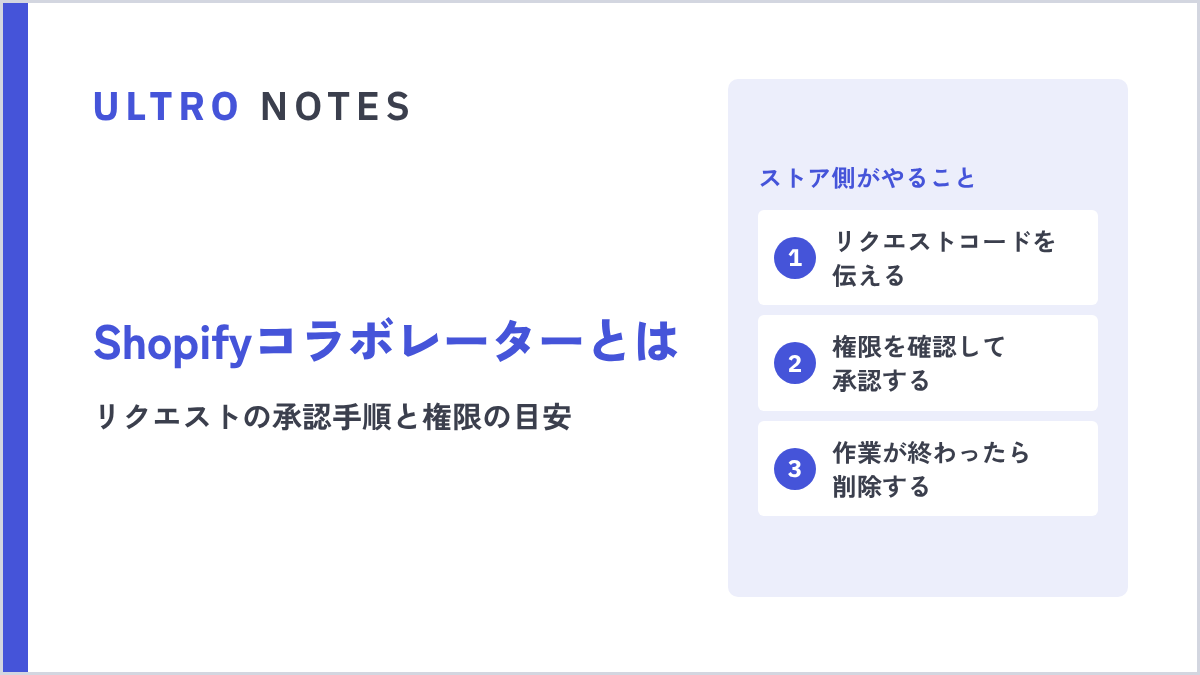
申請から承認までの流れ
- ストア側:4桁のコラボレーターリクエストコードと、ストアのmyshopify.comのURLをパートナーに伝える
- パートナー側:Dev Dashboardから、URLとコードを入れて必要な権限を選び、リクエストを送る
- ストア側:届いたリクエストの相手と権限を確認して承認する
- パートナー側:Dev Dashboardの「ストア」からストアに入って作業する
- ストア側:作業が終わったらコラボレーターを削除する
申請できるのは、Shopifyパートナーのアカウントを持っている相手です。パートナー登録をしていないフリーランスなどに頼む場合は、相手にShopifyパートナープログラムへ登録してもらうのが確実です。登録は無料です。BasicとStarterのプランはスタッフを0人しか追加できないので、スタッフアカウントで代わりに入ってもらうこともできません。
スタッフアカウントとの違い
| コラボレーター | スタッフ | |
|---|---|---|
| 想定している相手 | 外部の制作会社・パートナー | 社内のメンバー |
| アカウントの作り方 | パートナーからのリクエストをストアが承認 | ストアが招待 |
| プランのユーザー数上限 | 含まれない(人数は無制限) | 含まれる |
| 2段階認証 | 必須 | 任意 |
| 「管理者」の役割 | 付けられない | 付けられる |
| POS | 使えない | 権限があれば使える |
| ログインがない場合 | 90日でアクセスが失効する | 失効しない |
スタッフとして追加できる人数はプランで決まっていて、Basicは0人、Growは5人、Advancedは15人、Shopify Plusは無制限です。Basicプランのストアでは、外部の人に入ってもらう方法は実質コラボレーターに限られます。運用代行の会社に依頼するときの、アカウントの名義と権限の持ち方はShopifyの運用代行の記事にまとめています。
 ULTRO NOTES|サイト構築・改善Shopifyの運用代行・保守の費用相場|1時間単価と運用支援との違いShopifyの運用代行・保守の費用は、保守だけなら月2万〜5万円、分析と実装まで含めると月15万〜30万円が目安です。公開料金の1時間単価、運用支援との違い、見積もりの確認項目、よくある失敗、名義と引き継ぎまでまとめます。
コラボレーターには、ストアの所有権を移すことはできません。また、組織で複数のストアを持っている場合、ストアごとに別のコラボレーターアカウントが作られます。
手順1:コラボレーターリクエストコードを確認して伝える
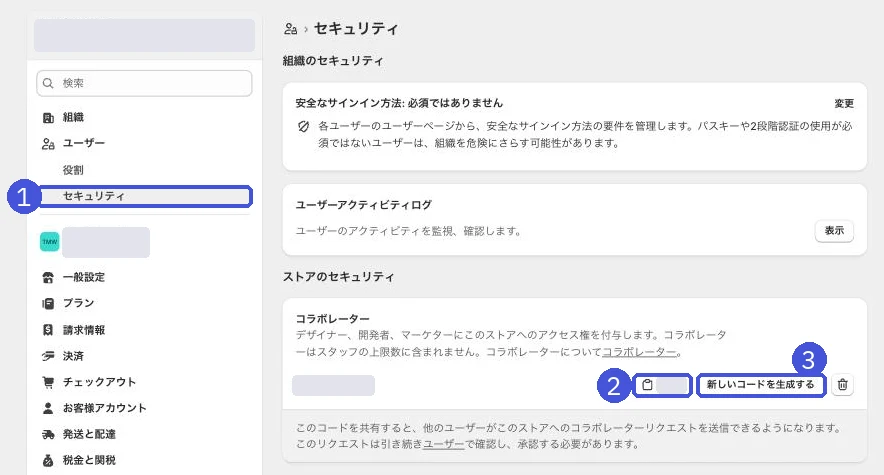
コラボレーターリクエストコードは、管理画面の「設定」→「ユーザー」→「セキュリティ」にある4桁の数字です。
- 管理画面で「設定」→「ユーザー」を開きます
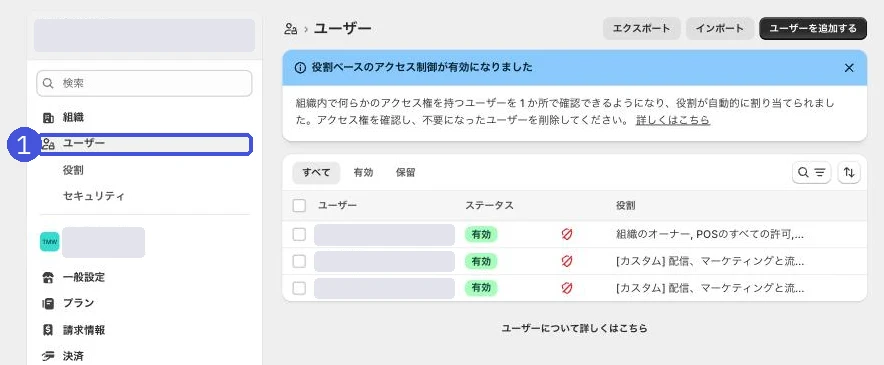
- 左のメニューで「ユーザー」の下にある「セキュリティ」を開きます
- 「ストアのセキュリティ」の「コラボレーター」の欄に、4桁のコラボレーターリクエストコードが表示されています。コードの部分を押すとコピーできます
- ストアのURL(〇〇.myshopify.com)と一緒に、パートナーに伝えます
URLは、独自ドメインではなくmyshopify.comのURLを伝えてください。パートナー側の申請画面は、独自ドメインやサブドメインに対応していません。myshopify.comのURLは、管理画面の「設定」→「ドメイン」で確認できます。
コードを変えたいときは、同じ欄の「新しいコードを生成する」を押します。発行し直すと古いコードは使えなくなるので、以前コードを伝えた相手も、新しいコードがないとリクエストを送れなくなります。
手順2:届いたリクエストの相手と権限を確認して承認する
届いたリクエストは「設定」→「ユーザー」でステータスを「リクエスト」に絞り込むと見つかり、相手と役割を確認してから「リクエストを承認」を押します。
- 「設定」→「ユーザー」を開きます
- ステータスを「リクエスト」で絞り込み、届いているコラボレーターリクエストを開きます
- 申請してきたパートナーの名前を確認します。心当たりのない相手なら承認しないでください
- 「役割」の欄で権限を確認します。自動で作られた役割を編集するか、既存の役割を割り当てるか、新しい役割を作れます
- 問題がなければ「リクエストを承認」を押します
2026年7月末から、新しいリクエストには、パートナー組織のShopifyでの活動期間、パートナーアカウントの登録国、リクエストを送った国、コラボレーション中のストア数のおおよその範囲が表示されるようになりました。依頼した覚えのある相手か判断する材料になります。コラボレーション中のストア数は有料プランのストアだけを数えたもので、開発ストアは含まれません。どれも自動で集計される参考情報なので、これだけで相手が安全と決められるわけではありません。送信元の国がVPNなどのIPアドレスの場合は「VPNの可能性あり」と出ます。表示が気になるときは、承認する前にパートナー本人に確認してください。
断るときは、同じ画面で「リクエストを拒否」を押します。自動で作られた役割も一緒に消えます。
承認した時点で、パートナーは付与された範囲だけ管理画面を操作できるようになります。リクエストを承認できるのは、ストアのオーナーと「管理者」の役割を持つユーザーです。
自動で作られる役割の名前は「コラボレーター名xストア名」です。承認するときに「その役割名はすでに存在します」と出た場合は、自動で作られた役割を削除して、既存の役割を割り当てます。
目的別:コラボレーターに渡す権限の目安
渡す権限は、依頼する作業に必要なものだけに絞るのが基本です。作業ごとの目安をまとめました。権限の名前は管理画面の表記のままです。
| 依頼する作業 | 付与する権限の目安 |
|---|---|
| 分析・診断(見てもらうだけ) | ホーム、注文の「閲覧」、商品の「閲覧」、顧客の「閲覧」、ストア分析の「レポート」「ダッシュボード」、ストア設定の「お客様のイベントを閲覧する」 |
| 広告・計測の設定 | 上記に加えて、「カスタムピクセルを管理・追加する」、アプリの「アプリと販売チャネルを管理・インストール」 |
| テーマの改修・デザイン | オンラインストアの「テーマ」「コードを編集する」、必要に応じて「ブログ記事とページ」、ファイル |
| 商品登録の代行 | 商品の「作成と編集」、ファイル、必要に応じて在庫とカタログ |
| アプリの導入・開発 | 「アプリと販売チャネルを管理・インストール」、アプリ開発の各権限。有料アプリを入れてもらうなら「アプリの請求を承認する」。管理画面での新しいカスタムアプリの作成はすでにできなくなっていて、新しいアプリはDev DashboardかShopify CLIで作ります |
特定のアプリや販売チャネルだけにアクセスを絞ることもできます。広告・計測の設定でカスタムピクセルを触ってもらう場合の作業内容は、カスタムピクセルの記事を見ると、何の権限が要るかの見当がつきます。
 ULTRO NOTES|計測・分析Shopifyのカスタムピクセルとは?顧客イベントでの設定方法とGA4・GTMの注意点Shopifyのカスタムピクセルは、[設定]>[顧客イベント]で計測タグを入れる仕組みです。追加の手順、GA4のイベント対応表、GTMを入れるときの注意(プレビュー・page_location・二重計上)、同意の設定まで解説します。
どの作業でも、次の権限は必要がはっきりしない限り外しておいて問題ありません。
- 顧客や注文の「エクスポート」(顧客データをCSVで持ち出せる)
- 顧客の「個人データを消去する」、各種の「削除」
- 「アプリの請求を承認する」(費用の発生するアプリを入れられる)
- ストア設定の「Shopify プランの管理」「請求の決済方法を編集して請求書を支払う」「ドメインの管理」
- 財務まわりの権限
パートナーは、リクエストの時点でストアにあるすべての権限を求めることができます。届いたリクエストの権限が依頼内容より広いときは、承認の前に役割を編集して減らすか、パートナーに理由を聞いてください。権限は承認したあとでも、スタッフと同じ手順でいつでも変えられます。
「テーマ」の権限は公開までできる
オンラインストアの「テーマ」の権限では、テーマの閲覧だけでなく、変更や公開までできます。「コードを編集する」は別の権限なので、コードは触らせないという渡し方はできますが、「テーマ」だけでも公開中のテーマを切り替えられる点は知っておいてください。
診断などでテーマの構成を見てもらう場合も、この権限を付けることになります。作業の前に「公開はストア側で行う」とパートナーと決めておくと安心です。
ULTROも、構築や改修はコラボレーターアカウントで入り、ストアの所有権はお客様に残したまま進めます。進め方と納品物は逆算の構築にまとめています。
パートナー側の申請方法:Dev Dashboardからリクエストを送る
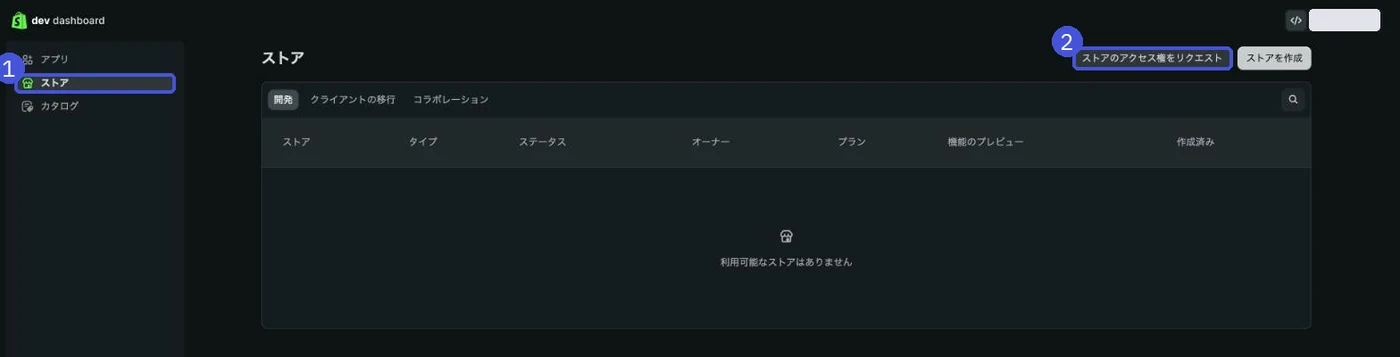
パートナー側は、Shopifyの開発者向け管理画面「Dev Dashboard」の「ストア」から「ストアのアクセス権をリクエスト」を押して申請します。パートナーに手順を聞かれたときのために流れを載せておきます。
- Dev Dashboardにログインし、左のメニューから「ストア」を選びます
- 右上の「ストアのアクセス権をリクエスト」を押します
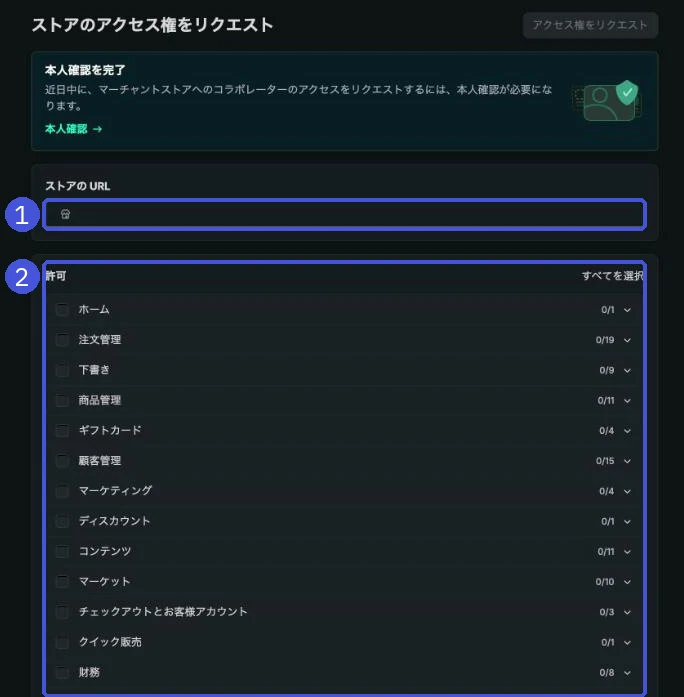
- 「ストアのURL」にストアのmyshopify.comのURLを入力すると、「コラボレーターリクエストコード」の入力欄が出てくるので、4桁のコードを入れます
- 「許可」で必要な権限を選び、右上の「アクセス権をリクエスト」を押します
ストアが承認すると、Dev Dashboardの「ストア」の一覧に、種類が「Collaboration」(日本語の画面での表記は未確認)、状態が「Active」のストアとして加わり、そこから管理画面に入れます。Shopifyのモバイルアプリからも入れますが、その前にDev Dashboardの「ストア」から一度ログインしておく必要があります。
申請の前に知っておきたい点は次のとおりです。
- 本人確認:新しいリクエストを送るときに、本人確認(政府発行の写真付き身分証とセルフィー)を求められることがあります。求められた場合は、済ませるまでリクエストを送れません。2026年7月のShopifyの告知では必須化が予告されていますが、全員に必須になった時期は公式では確認できていません。本人確認はパートナー組織のユーザーごとに必要で、すでにアクセスできているストアには関係ありません
- コードがいらない場合:パートナーの組織が作ったアプリがストアに入っていれば、コードなしでリクエストを送れます
- 画面の名前:以前のパートナーダッシュボードでは「コラボレーターリクエストを送信」という名前でした。古い解説記事の手順とは画面が違います
- リクエストの状態:「ストア」の一覧の「Status」の列で、「Request sent」(承認待ち)、「Active」(アクセスできる)、「Access expired」(失効)を確認できます(英語の表記です)
- 失効したとき:90日間、組織の誰もストアにログインしないとアクセスは失効します。戻す方法は2通りあります。パートナー側は、「ストア」の一覧で「Access expired」の行の「⋯」から「Re-request access」を選び、ストアに承認してもらいます。ストア側は、後で書く「ユーザーを再有効化」で戻せます
作業が終わったら:コラボレーターを削除する
継続して作業を頼まないコラボレーターは、「設定」→「ユーザー」から対象を開いて「コラボレーターアカウントを削除」で外します。
- 「設定」→「ユーザー」を開きます
- 削除したいコラボレーターの名前を押します
- 「コラボレーターアカウントを削除」を押し、確認の画面で「削除」を押します
組織でストアを管理している場合は、手順が少し違います。「設定」→「ユーザー」で対象のコラボレーターの名前を押し、「アクション」→「削除」を選んで、確認の画面で「削除」を押します。
削除は元に戻せません。もう一度入ってもらうには、パートナーから新しくリクエストを送ってもらいます。削除したあとも、そのコラボレーターの名前と操作の記録は、アクティビティログや注文のタイムラインに残ります。
90日ログインがなく失効したコラボレーターに、もう一度作業を頼む場合は、ユーザーの画面で対象を開き、「アクション」→「ユーザーを再有効化」で戻せます。パートナー側からDev Dashboardで再リクエストしてもらい、それを承認する方法もあります。
リクエストが届かない・承認できない・ログインできないときの確認ポイント
うまくいかないときは、URL、コード、2段階認証、承認する人の役割の4つを順に確認すると、ほとんどの原因に当たります。
- 一覧に出てこない:「設定」→「ユーザー」で、ステータスを「リクエスト」に絞り込めているか確認します
- パートナーが申請できない:入力したURLがmyshopify.comのURLになっているか、コードを発行し直していないかを確認します。パートナー側で本人確認が済んでいないと、新しいリクエストを送れないことがあります
- 承認のボタンを押せない:単一のストアで承認できるのは、オーナーと「管理者」の役割を持つユーザーです。それ以外のスタッフは、オーナーに承認を頼みます
- 「その役割名はすでに存在します」と出る:自動で作られた役割を削除して、既存の役割を割り当ててから承認します
- パートナーがログインできない:コラボレーター側は2段階認証の設定が必須です。モバイルアプリから入れない場合は、先にDev Dashboardから一度ログインしてもらいます
- 以前は入れていたのに入れなくなった:90日ログインがなくアクセスが失効している可能性があります。ストア側で再有効化するか、パートナーから新しくリクエストを送ってもらいます
- 誤って拒否した:パートナーからShopifyのパートナーサポートに問い合わせてもらうと、再リクエストできるようになります
- Shopify Plusの組織で使っている:組織のコラボレーターはグループに割り当てられません。組織のオーナーか「組織の管理者」が役割を調整します
参考にした公式情報
- Shopifyヘルプセンター:コラボレーターアカウント
- Shopifyヘルプセンター:ストアの許可
- Shopifyヘルプセンター:プランごとのユーザー数
- Shopifyヘルプセンター(パートナー):クライアントストアでの作業
- Shopify.dev:Collaborations(Dev Dashboard)
- Shopify.dev Changelog:コラボレーターリクエストへのパートナー情報の表示(2026年7月30日)
- Shopify.dev Changelog:パートナーの本人確認
- Shopifyヘルプセンター(パートナー):Shopifyパートナープログラムについて
- Shopify.dev:管理画面で作成したカスタムアプリ
よくある質問
コラボレーターリクエストとは何ですか?
Shopifyパートナー(制作会社や代理店、開発者など)が、ストアの管理画面に入るための許可をストアに求める申請です。ストア側が承認すると、パートナー用のコラボレーターアカウントがストアに作られ、承認時に決めた権限の範囲だけ操作できるようになります。
コラボレーターの申請方法を教えてください(パートナー側)
Dev Dashboardにログインし、左のメニューの「ストア」から「ストアのアクセス権をリクエスト」を押します。ストアのmyshopify.comのURLと、ストアから受け取った4桁のコラボレーターリクエストコードを入れ、必要な権限を選んで送信します。申請にはShopifyパートナーのアカウントが必要です。
コラボレーターリクエストコードはどこで確認できますか?
ストアの管理画面で「設定」→「ユーザー」→「セキュリティ」を開くと、「コラボレーター」の欄に4桁のコードが表示されています。押すとコピーできます。「新しいコードを生成する」で発行し直すと、古いコードは使えなくなります。
コラボレーターを追加すると料金はかかりますか?スタッフ数の上限に含まれますか?
追加の料金はかからず、スタッフ(ユーザー)数の上限にも含まれません。Shopifyのヘルプでは、コラボレーターはユーザー総数のカウント対象外で、人数は無制限とされています。スタッフを追加できないBasicプランでも、コラボレーターなら外部の人に入ってもらえます。
制作会社や代理店には、全部の権限を渡してもいいですか?
おすすめしません。依頼する作業に必要な権限だけを付けるのが基本です。なお、単一のストアでは、コラボレーターに「管理者」の役割は付けられません。権限はあとから追加も削除もできるので、迷ったら少なめに渡して、足りない分をパートナーに理由と一緒に挙げてもらってください。
コラボレーターアカウントでできないことはありますか?
あります。単一のストアでは「管理者」の役割を付けられず、POS(Shopify POSアプリや管理画面のPOS販売チャネル)も使えません。ストアの所有権を移すこともできません。組織で複数のストアを持っている場合は、ストアごとに別のコラボレーターアカウントになり、1つのアカウントで複数のストアには入れません。
コラボレーターリクエストが届きません。どこを確認すればいいですか?
まず「設定」→「ユーザー」を開き、ステータスを「リクエスト」で絞り込んでください。一覧に無い場合は、パートナーが入力したURLがmyshopify.comのURLか、コードを発行し直していないかを確認します。独自ドメインのURLでは申請できません。
承認したのに、パートナーがログインできません
コラボレーターは2段階認証が必須で、有効になっていないとストアにログインできません。パートナー側で設定を確認してもらってください。また、Shopifyのモバイルアプリから入るには、先にDev Dashboardの「ストア」から一度ログインしておく必要があります。
作業が終わったコラボレーターは削除したほうがいいですか?
継続して作業を頼まないなら削除しておくのが安全です。90日ログインがないとアクセスは自動で失効しますが、アカウント自体はストアに残ります。削除は「設定」→「ユーザー」から対象を開いて行います。削除は元に戻せず、もう一度入ってもらうにはパートナーから新しくリクエストを送ってもらいます。
- コラボレーターはShopifyパートナー用のアカウントで、スタッフ数の上限に含まれず、追加料金もかからない
- パートナーはDev Dashboardの「ストアのアクセス権をリクエスト」から、myshopify.comのURLと4桁のコードで申請する
- ストア側は「設定」→「ユーザー」→「セキュリティ」のコードを伝え、届いたリクエストの相手と権限を確認して承認する
- 権限は依頼する作業に必要なものだけにする。「テーマ」の権限はテーマの公開までできる点に注意
- コラボレーター側は2段階認証が必須。90日ログインがないとアクセスは失効し、作業後は「コラボレーターアカウントを削除」で外す
この記事を書いた人永田 龍史
株式会社ULTRO 代表取締役Shopify Partner。Shopifyストアの構築・保守・広告運用・CRMを一気通貫で担当。個人として運用した広告費は累計40億円超。計測設計から逆算して、利益が伸びる仕組みを作っています。Google 広告の認定資格(検索・ディスプレイ・動画・ショッピング・アプリ・P-MAX・測定)と Google アナリティクス認定資格を保有。
経歴と執筆記事114本を見る → Xでフォローする @Ryushi_ULTRO →自分のストアでは、どうなっているか。
無料診断では、あなたのShopifyの実データを見てサイトの健康状態を確認し、何から直すべきかを改善案とあわせてご提案します。