ShopifyでMetaのCAPI(コンバージョンAPI)を使う3つの方法|公式アプリ・Gateway・自前の送信
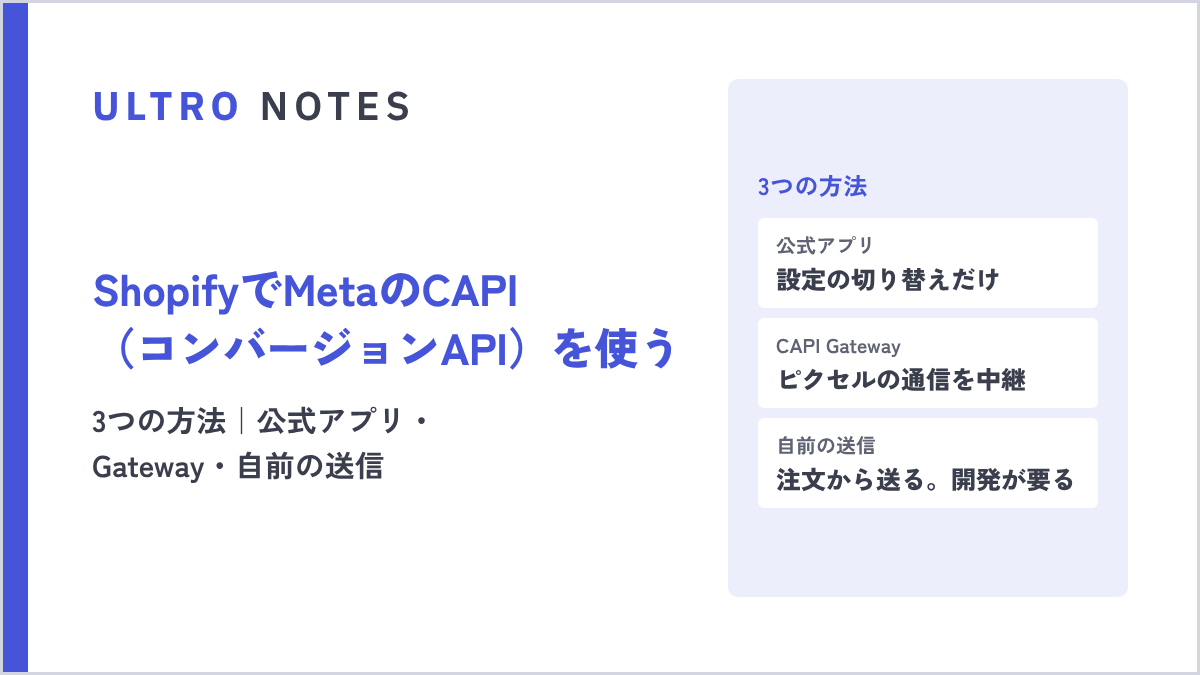

ShopifyでMetaのコンバージョンAPIを使う3つの方法(Facebook & Instagramアプリ、Conversions API Gateway、サーバーサイドGTMや自社サーバーからの送信)を、費用・手間・拾える購入・向くストアで比べ、重複排除とイベントマッチ品質の確かめ方までまとめます。
代理店や記事に「コンバージョンAPI(CAPI)を入れて」と勧められても、Shopifyの公式アプリ、Conversions API Gateway、サーバーサイドGTM、計測用のアプリのどれを選べばいいかは、調べるほど分からなくなります。
この記事は、Shopifyで使える方法を3つに分けて、費用・手間・拾える購入・向くストアを比べます。そのうえで、入れたあとにイベントマネージャで確かめる重複排除とイベントマッチ品質、注文数との差の見方、GA4との違いまで説明します。コンバージョンAPIそのものの仕組みやピクセルとの違いは、コンバージョンAPIとは?ピクセルとの違いとShopifyでの設定で扱っているので、ここではShopifyでどの方法を選ぶかに絞ります。内容は2026年10月時点の、Shopify・Meta・Googleの公式ヘルプとドキュメントにもとづいています。
 ULTRO NOTES|計測・分析コンバージョンAPIとは?ピクセルとの違いとShopifyでの設定コンバージョンAPI(CAPI)は、購入などのデータをサーバーからMetaに送る仕組みです。Metaピクセルとの違い、併用したときの重複除外の条件、設定方法の比較、Shopifyの公式アプリでの設定と、二重計測の確認点をまとめます。
ShopifyでMetaのコンバージョンAPIを使う3つの方法
ShopifyでコンバージョンAPIを使う方法は、①公式のFacebook & Instagramアプリ、②Conversions API Gateway、③自前の送信(サーバーサイドGTMや自社のサーバー)の3つです。迷ったら①です。①は設定の切り替えだけで済み、②③は、①で足りない理由がはっきりしたときに検討します。
| ①Facebook & Instagramアプリ | ②Conversions API Gateway | ③自前の送信 | |
|---|---|---|---|
| 費用 | アプリは無料 | クラウドの利用料(自社のAWSかGoogle Cloud)、またはホスティング事業者の料金 | サーバーやサーバーサイドGTMの運用費と、開発費 |
| 手間 | 設定の切り替えだけ | クラウドに立てて、ドメインを設定する。開発はほぼ不要 | 開発と、その後の保守 |
| 送るきっかけ | ヘルプでは、購入をShopifyとMetaのサーバー間で送ると説明 | ブラウザでMetaピクセルが動いたとき | 作り方しだい(ブラウザのイベントか、注文Webhookか) |
| ピクセルが動かなかった購入 | ヘルプに明記はない。注文数との比較で確かめる | 送れない | 注文Webhookから送れば送れる |
| 重複排除のイベントID | アプリが自動でそろえる | Gatewayが自動で付ける | 自分でそろえる |
| 送る内容の自由度 | 低い(アプリの決めた内容) | 低い(ピクセルが送る内容) | 高い(イベント、金額の定義、顧客情報を決められる) |
| 向くストア | ほとんどのストア | すでに他のサイトでGatewayを使っていて、運用をそろえたい会社 | 送る内容を自分で決めたい、複数の媒体の計測をまとめて管理したいストア |
このほかに、計測を代行するサードパーティのアプリもあります。中身は③をアプリの会社が運用しているもので、送り方はアプリごとに違います。
分かれ目は「ピクセルの通信を起点にするか、注文を起点にするか」
3つの方法の違いは、サーバーから送るきっかけが「ブラウザでピクセルが動いたこと」か「注文が入ったこと」かにあります。
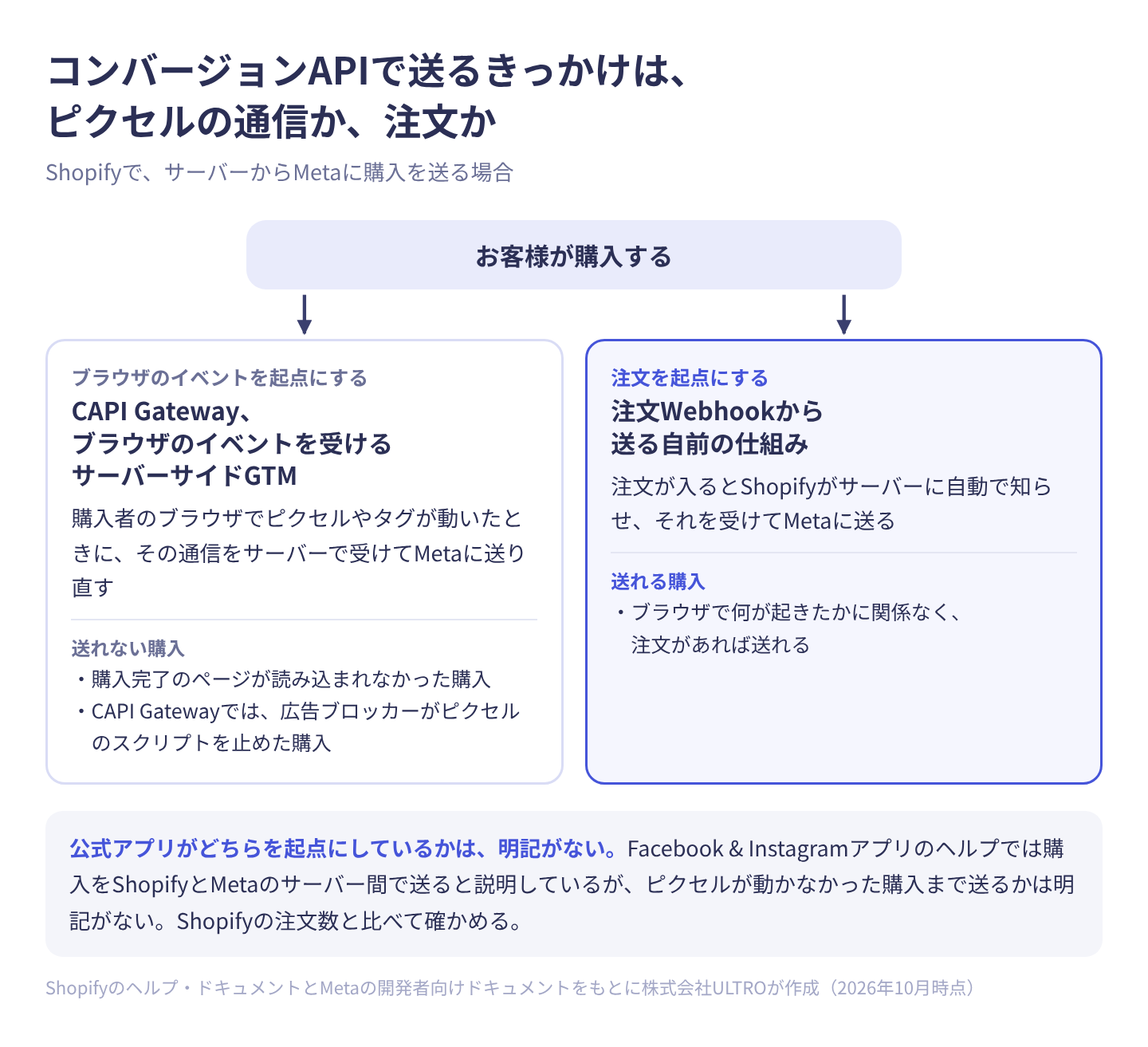
- ブラウザのイベントを起点にする:CAPI Gatewayと、ブラウザのイベントを受けるサーバーサイドGTM。購入者のブラウザでピクセルやタグが動いたときに、その通信をサーバーで受けてMetaに送り直します。購入完了のページが読み込まれなかった購入は、そもそもイベントが起きないので送れません。CAPI Gatewayは、ピクセルのスクリプトが動いたあとの通信を中継する仕組みなので、広告ブロッカーがスクリプトそのものを止めた場合も届きません。広告ブロッカーへの強さを見込めるのは、自社のドメインから読み込む形にしたサーバーサイドGTMのほうです
- 注文を起点にする:Shopifyの注文Webhook(注文が入ると、Shopifyが指定したサーバーに自動で知らせる仕組み)を受けて送る自前の仕組み。ブラウザで何が起きたかに関係なく、注文があれば送れます
Shopifyのドキュメントでは、購入完了のイベント(checkout_completed)は、購入完了のページ(アップセルがある場合は最初のアップセルのページ)で発生し、そのページが読み込まれないと発生しません。外部の決済サービスから戻らない購入があるストアほど、この差が大きくなります。GA4で同じことを調べた例では、ULTROの支援先のストアでの実測で、GA4に入っていなかった注文が全体で21%、コンビニ決済では約8割ありました(詳しくはアトリビューションの記事)。Metaのピクセルも購入完了のページで動くので、ブラウザ起点の方法には同じ構造の取りこぼしがあると見ています。
 ULTRO NOTES|計測・分析アトリビューションとは?GA4・広告・Shopifyで数字が合わない理由アトリビューションは、購入までに触れた広告やチャネルのうち、どれの成果とするかを決めるルールです。GA4・Google 広告・Meta広告・Shopifyで既定のルールがどう違うか、同じ購入が別々に数えられる仕組み、ECでどの数字を何に使うかをまとめます。
①Facebook & Instagramアプリ:データ共有のレベルを確かめる
Shopifyのストアなら、最初に選ぶのは公式のFacebook & Instagramアプリです。無料で、データ共有のレベルを切り替えるだけでコンバージョンAPIが使われます。
Shopifyのヘルプ(日本語版)では、レベルは英語の名称のまま、次の3つと説明されています。
| レベル | 使うもの | ヘルプの説明 |
|---|---|---|
| Standard | Metaピクセルのみ | ブラウザで閲覧行動を集める。広告ブロッカーで妨げられることがある |
| Enhanced | Metaピクセル + コンバージョンAPI | 「購入」イベントをShopifyとMetaのサーバー間で送り、広告ブロッカーでは遮断されない。氏名、所在地、メールアドレス、電話番号なども共有する |
| Maximum | Metaピクセル + コンバージョンAPI | Enhancedに、Metaの最新の広告技術を組み合わせたもの。共有する情報の種類はEnhancedと同じ |
設定の場所は次のとおりです。いまどのレベルになっているかも、同じ画面で確かめられます。
- Shopifyの管理画面で「販売チャネル」の「Facebook & Instagram」を開きます。
- 「設定」を押し、「データ共有設定」を押します。
- 「お客様データ共有」で共有を有効にし、「レベルを選択」でEnhancedかMaximumを選びます。
- Metaピクセルをまだつないでいなければ、「連携」を押します。
2026年10月時点の管理画面では、「設定」を開くと「データを共有」の欄に、いまのレベルが日本語で表示されます。当社の支援先のストアでは、Maximumが「最大」と表示されていました。ヘルプの英語の名称と画面の表記が違うので、探すときは気をつけてください。
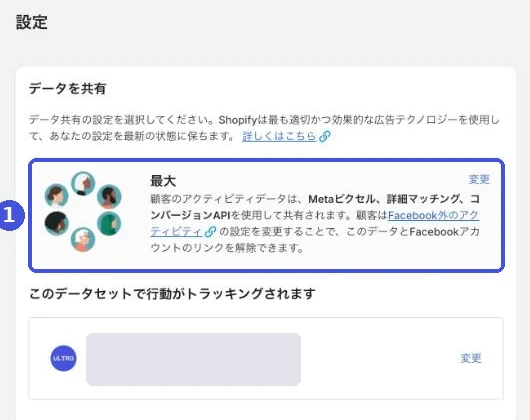
EnhancedとMaximumで迷ったら、Maximumで構いません。ヘルプでは、共有する情報の種類は同じで、違いはMetaの最新の広告技術を組み合わせるかどうかだと説明されています。その中身は公開されていないので、切り替えた前後で件数とイベントマッチ品質を見ます。
注文の金額には、関税・税・割引を含むチェックアウト時の合計が使われます。たとえばShopifyのレポートの純売上(税や送料を含まない)と比べると、Metaの金額のほうが大きく出ることがあります。
公式アプリで分からないこと
それでも、まずは①で始めて構いません。足りているかどうかは、後の「注文数と合わないときの確認ポイント」の方法で、注文数と比べれば分かります。
公式アプリは手軽な反面、送る中身は選べません。ヘルプに書かれているのは「購入」イベントのサーバー送信だけで、カート追加などほかのイベントや、購入完了のページが読み込まれなかった購入まで送られるかは書かれていません。計測アプリの会社の中には、公式アプリのサーバー送信もブラウザのピクセルをきっかけにしている、と説明しているところもあります。当社は、ここを推測で決めず、ストアごとに数字で確かめることにしています。
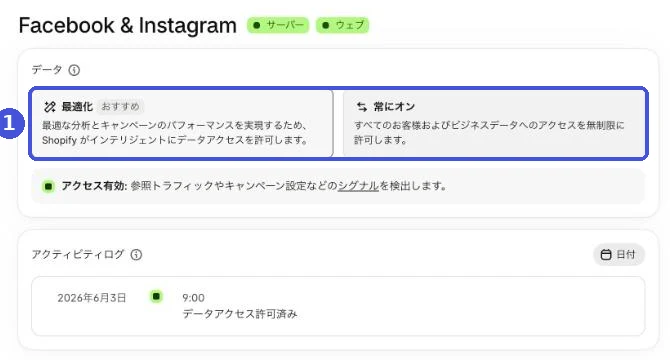
ほかに、ピクセルごとの「データアクセス」の設定や、Cookieバナーとの関係もあります。データアクセスは、[設定]>[顧客イベント]でピクセルを開くと選べます。一覧では「最適化済み」「常時オン」、開いた画面では「最適化」「常にオン」と、同じ設定でも表記が少し違います。中身はコンバージョンAPIの記事で説明しています。
②Conversions API Gateway:Shopifyで選ぶ場面は少ない
Conversions API Gateway(CAPIゲートウェイ、CAPIG)は、ブラウザのMetaピクセルの通信を自社のクラウドで受けて、コンバージョンAPIに送り直す仕組みです。Shopifyでは、公式アプリより優れている点が少ないので、選ぶ場面は限られます。
Metaの開発者向けドキュメントでは、次のように説明されています。
- イベントマネージャから設定できるセルフサービスの仕組みで、専任の開発者がいなくても使える
- Metaピクセルがブラウザで動くたびに、イベントがGatewayにも送られ、GatewayがコンバージョンAPIに送る
- 動かす場所は、企業が自分で契約するクラウド(AWSかGoogle Cloud)。Meta以外のクラウドが必要
- 費用は、クラウドの利用料(またはパートナーの料金)だけ
- 重複排除のためのイベントIDは自動で付けられる
- 1つのGatewayで、複数のドメインや、同じビジネスアカウントにある複数のピクセルを扱える
自社でクラウドを契約せず、ホスティングの事業者に任せることもできます。たとえばStapeは、CAPI Gatewayのホスティングを1ピクセルあたり月8ドルで提供しています(2026年10月時点の同社の料金ページ)。
『ネット広告運用“打ち手”大全 第2版』は、CAPI Gatewayを、サーバーサイドの計測に進む前の「中間的な計測手段」に位置づけています。導入の難易度は低い一方で、CRMとの連携や長い期間のアトリビューションは、コンバージョンAPIを直接実装する場合ほど柔軟ではない、としています。導入したら、イベントが届いているか、ブラウザとサーバーの重複が除かれているか、欠けていた分が改善したかを確かめるよう勧めています。
Shopifyで選ぶ場面が少ないと当社が考える理由は3つです。
- ピクセルが動かない購入は送れない:Gatewayはピクセルの通信を受けて動くので、購入完了のページが読み込まれなかった購入は対象外です
- Shopifyでの使い方が公式に書かれていない:Metaのドキュメントにも、Shopifyのヘルプにも、Shopifyのストア(公式アプリのピクセルやカスタムピクセル)でGatewayを使う方法は書かれていません
- 公式アプリと重なりやすい:公式アプリをEnhanced以上にしたまま別の仕組みでサーバーから送ると、送り手が2つになり、二重計上の原因になります
すでに自社の他のサイトでGatewayを運用していて、Shopifyのストアも同じ管理にそろえたい、といった事情があるときに検討する方法です。
③自前の送信:サーバーサイドGTMか、注文Webhookから送るか
自前の送信は、送るイベント、金額の定義、顧客情報を自分で決めたいときの方法です。作り方は大きく2つあり、何を起点にするかで、拾える購入が変わります。
| サーバーサイドGTM(ブラウザのイベントを受ける) | 注文Webhookから送る | |
|---|---|---|
| 起点 | カスタムピクセルなどから送ったブラウザのイベント | Shopifyの注文の作成・支払い |
| 購入完了のページが読み込まれなかった購入 | 送れない | 送れる |
| 閲覧・カート追加 | 送れる | 送れない(ブラウザのイベントが別に要る) |
| 他の媒体への送信 | 同じサーバーからGA4やGoogle広告にも送れる | 媒体ごとに作る |
| 主な費用 | サーバーの運用費(Google Cloudやホスティング事業者) | サーバーの運用費と、アプリの開発・保守 |
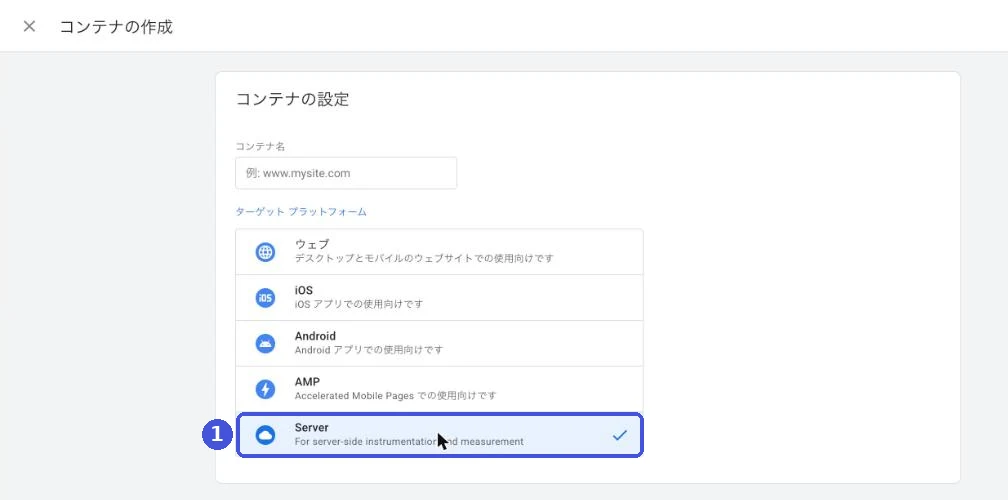
Shopifyでは、チェックアウトにGTMを直接入れられないので、どちらの作り方でも、チェックアウトの行動は管理画面の「顧客イベント」に入れるカスタムピクセルで取ります。カスタムピクセルの書き方はShopifyのカスタムピクセルの記事に、サーバーサイドGTMの仕組みはサーバーサイドGTMとはにあります。サーバーサイドGTMは、タグマネージャーでコンテナを作るときに、ターゲット プラットフォームで「Server」を選んで作ります。
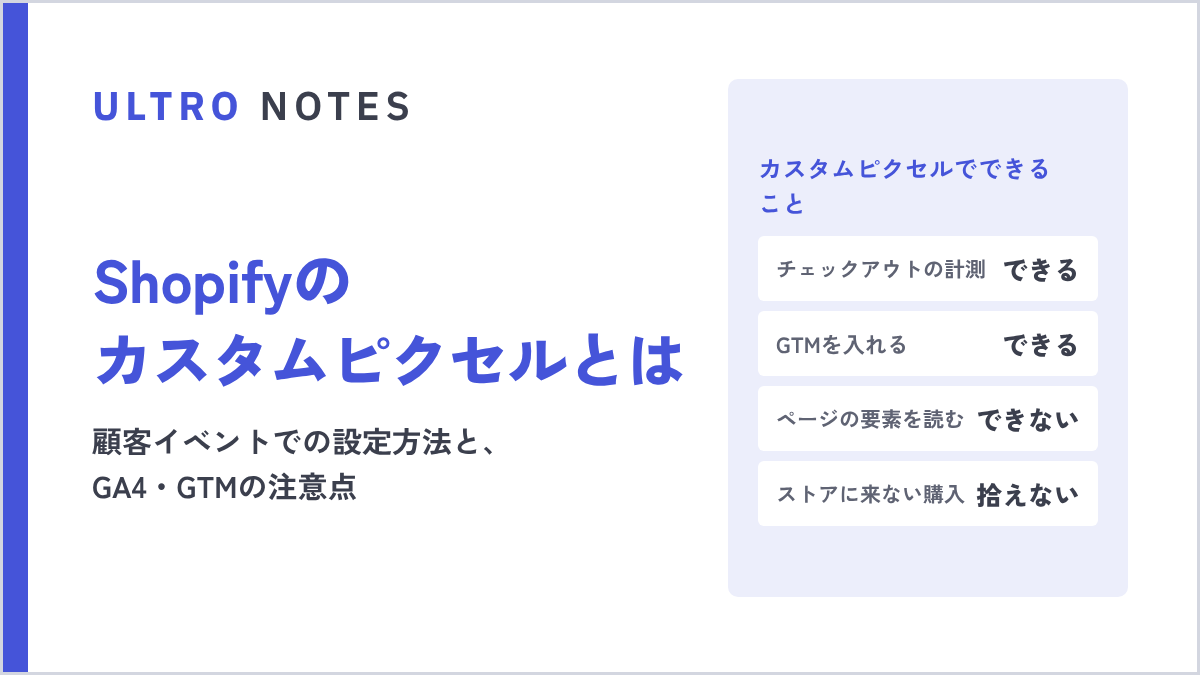 ULTRO NOTES|計測・分析Shopifyのカスタムピクセルとは?顧客イベントでの設定方法とGA4・GTMの注意点Shopifyのカスタムピクセルは、[設定]>[顧客イベント]で計測タグを入れる仕組みです。追加の手順、GA4のイベント対応表、GTMを入れるときの注意(プレビュー・page_location・二重計上)、同意の設定まで解説します。
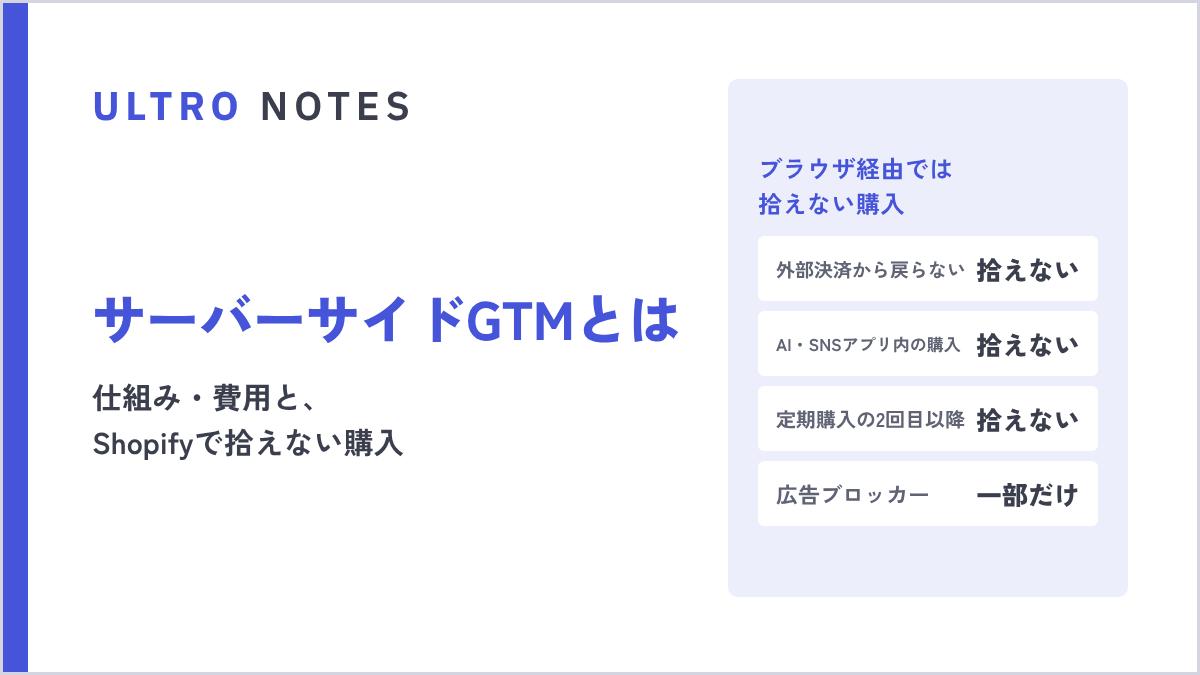 ULTRO NOTES|計測・分析サーバーサイドGTMとは?仕組み・費用と、Shopifyで拾えない購入サーバーサイドGTM(sGTM)は、ブラウザのデータを自社サーバーで受けて送り直す仕組みです。Cloud Run・Stapeの費用、ITP対策が効く条件、Shopifyでの注意点、ブラウザでタグが動かなかった購入は拾えないことまで説明します。
ここから先は、③を作る人(または開発会社に頼む人)向けです。①で足りるなら、次の節に進んでください。
エンジニアに渡すチェックリスト
- イベントIDをピクセルとそろえる:購入なら、ピクセル側とサーバー側の両方で、Shopifyの注文IDのように同じ値になるものを使います。ピクセルの
eventIDとコンバージョンAPIのevent_idが一致し、イベント名も同じでないと、重複が除かれません - ウェブのイベントに必須の項目を付ける:
action_sourceは必須で、ウェブの購入なら website にします。ウェブのイベントではevent_source_urlとclient_user_agentも必須です。Webhookだけで送る場合、購入者のIPアドレスは注文のbrowser_ip、ユーザーエージェントは注文のclient_detailsか、カスタムピクセルで控えた値を使います - マッチングに使う顧客情報パラメータを控える:ブラウザID(
fbp)とクリックID(fbc)はチェックアウトの時点でカスタムピクセルから控え、注文とひもづけます。メールアドレスや電話番号はハッシュ化して送ります(fbp、fbc、client_user_agent、IPアドレスはハッシュ化しません) - 保護された顧客データの承認を取る:アプリとして注文のメールアドレスや電話番号を読むには、Shopifyの保護された顧客データへのアクセスの承認が要ります
- 7日の期限を守る:
event_timeは送る時点から7日前までです。7日より古いイベントが1件でも入っていると、そのリクエストは全部失敗します - 同意を守る:Cookieバナーで拒否した人の購入を、サーバーからなら送ってよいわけではありません。同意の状態を注文と一緒に控え、拒否した人の分は送らないように作ります。考え方はCookie同意バナーの記事にあります
- 公式アプリと分担を決める:公式アプリのデータ共有を止めるか、購入をどちらが送るかを決めます
『ネット広告運用“打ち手”大全 第2版』は、サーバーサイドGTMを入れる目的を、タグを増やすことではなく計測の統制(CRMとの連携、媒体間のイベントの定義の統一、厳格な同意管理、多国展開)だとしています。判断の基準は、ブラウザの計測と中間的な手段では要件を満たせなくなったときで、タグの実装ではなく、設計と運用の体制への投資として長い期間で計画するよう勧めています。当社も、Meta広告の購入を送るためだけにサーバーサイドGTMを立てるのは、多くのShopifyストアでは費用に見合わないと見ています。
Shopifyでどの方法を選ぶか(選ぶ順番)
Shopifyでは、まず公式アプリのデータ共有をEnhanced以上にし、注文数と比べて足りないと分かったときだけ自前の送信に進みます。CAPI Gatewayは例外的な選択肢です。
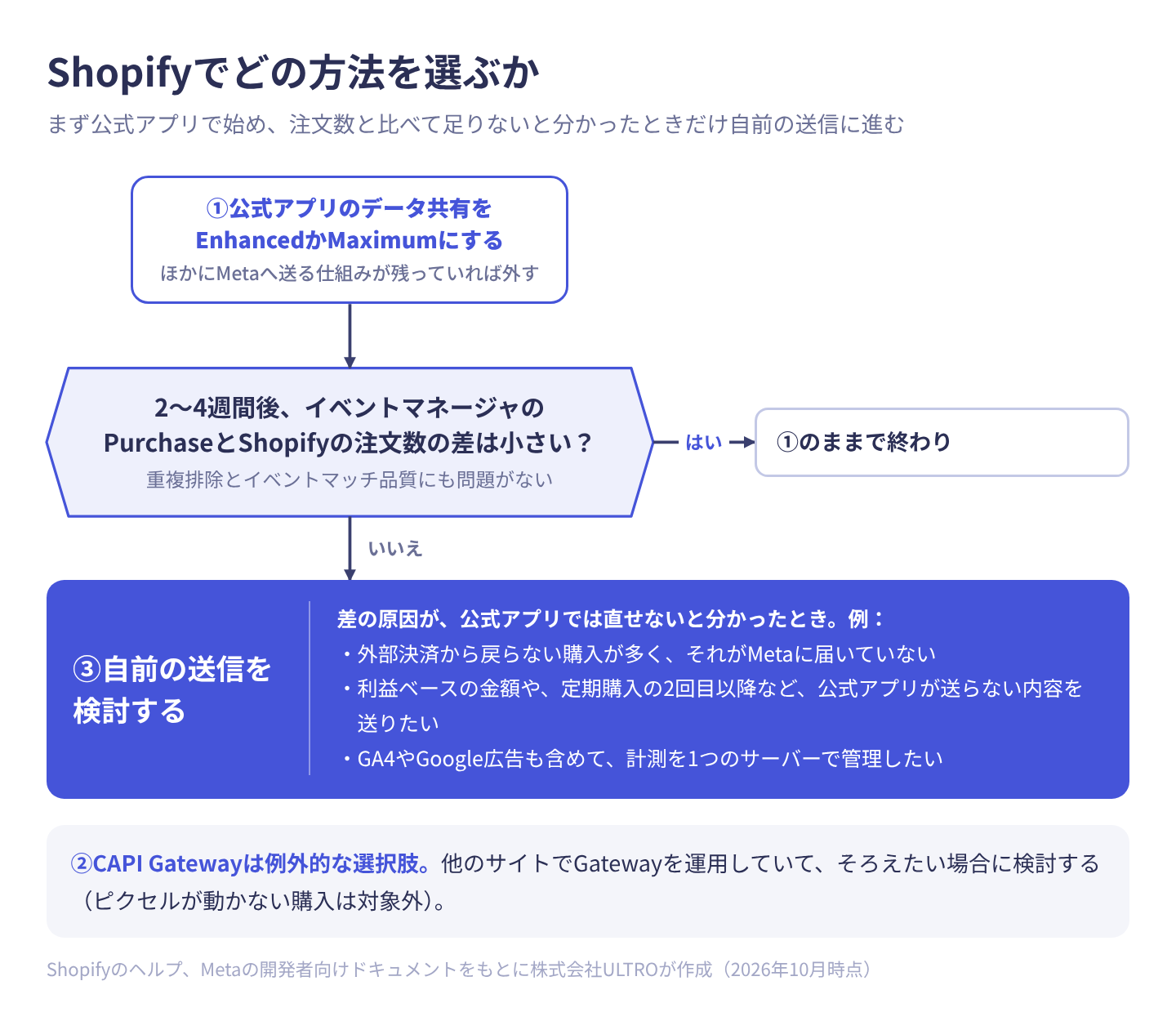
- 公式アプリのデータ共有をEnhancedかMaximumにする。ほかにMetaへ送る仕組み(テーマに貼ったピクセル、カスタムピクセルのMetaピクセル、計測アプリ)が残っていれば外します
- 2〜4週間たったら、イベントマネージャのPurchaseとShopifyの注文数を比べる。差が小さく、重複排除とイベントマッチ品質に問題がなければ、ここで終わりです
- 差が大きく、原因が公式アプリでは直せないと分かったら③を検討する。例:外部決済から戻らない購入が多く、それがMetaに届いていない/利益ベースの金額や、定期購入の2回目以降(ウェブでの購入とは分けたイベントとして)など、公式アプリが送らない内容を送りたい/GA4やGoogle広告も含めて、計測を1つのサーバーで管理したい
| ストアの状況 | 向く方法 |
|---|---|
| Meta広告の購入が正しく届けばよい | ①公式アプリ |
| 公式アプリで、注文数との差が小さい | ①のまま |
| 外部決済から戻らない購入が多く、①でも届いていないと確かめた | ③注文Webhookから送る |
| 送る金額やイベントを自社の基準で決めたい | ③(どちらの作り方でも) |
| GA4・Google広告・Metaの計測をまとめて統制したい | ③サーバーサイドGTM(購入は注文Webhookと組み合わせる) |
| 他のサイトでCAPI Gatewayを運用していて、そろえたい | ②(ピクセルが動かない購入は対象外と理解したうえで) |
ピクセルとの重複排除(event_id)の確かめ方
ピクセルとコンバージョンAPIの重複が除かれるのは、イベントIDとイベント名が一致し、同じデータセットに48時間以内に届いたときです。どの方法でも、両方から同じ購入を送ってMeta側で1件にまとめるので、ここが崩れると購入が2倍近くに出て、CPAが半分に見えます。CPAの読み方はCPAの記事にあります。
 ULTRO NOTES|広告運用CPAとは?計算方法と目標CPAの決め方|ROASとの使い分けCPAは広告費をコンバージョン数で割った、1件の獲得にかかった費用です。計算式、CPO・CACとの違い、ECで送料や決済手数料まで引いて限界CPAを出す手順、目標CPAを低くしすぎたときに起きること、ROASとの使い分けをまとめます。
Metaの開発者向けドキュメントでは、条件は次のとおりです。
- ピクセルの
eventIDとコンバージョンAPIのevent_idが一致し、イベント名も同じ - 同じピクセル(データセット)に、最初のイベントから48時間以内に届いた
- 中身に大きな違いがなければ、ふつうは先に届いたほうが使われる
方法ごとに、イベントIDを誰がそろえるかが違います。
| 方法 | イベントIDをそろえるのは | 二重になりやすい組み合わせ |
|---|---|---|
| ①公式アプリ | アプリ | テーマやカスタムピクセルに残ったMetaピクセル、計測アプリとの併用 |
| ②CAPI Gateway | Gateway | 公式アプリ(Enhanced以上)との併用 |
| ③自前の送信 | 自分 | 公式アプリとの併用、ピクセル側とサーバー側でIDの作り方が違う |
計測アプリを入れるときも同じで、アプリに寄せるなら公式アプリのデータ共有を止めるか、購入の送り手をどちらか一方にします。
ブラウザID(fbp)や外部ID(external_id)でも重複を除く方法がありますが、ふつうは、ブラウザのイベントが先、サーバーのイベントが後に届いた場合にしか効きません。注文Webhookから送る作り方では、サーバーのほうが先に届くこともあるので、イベントIDをそろえるのが確実です。
イベントマネージャでは、データセットを開き、サーバーから届いているイベントの詳細で、重複排除に使っているキー(イベントIDなど)を確かめられます。Metaのヘルプは、同じイベントをピクセルとコンバージョンAPIの両方で送る「冗長な設定」を基本とし、ピクセルのイベントに対してコンバージョンAPIから届いた割合(イベントカバレッジ)を75%以上にすることを目安にしています。テストの段階では、「テストイベント」でサーバーのイベントが正しい形で届いているかを確かめます。GA4の側で購入が二重に入るときの確かめ方は、GA4の購入が二重に入るときで扱っています。
 ULTRO NOTES|計測・分析GA4で購入が二重計測(重複)される原因と確かめ方|Shopifyのアプリ・GTM併用GA4の購入がShopifyより多いのは、同じ注文が2つ以上の経路から送られているためです。トランザクションIDごとの購入数を探索で出す確かめ方、アプリとGTMの重なり、重複除外の仕様、直し方を説明します。
イベントマッチ品質(EMQ)の確かめ方
イベントマッチ品質は、サーバーから送ったイベントが、どれくらいMetaのアカウントとマッチングされているかを示す、0〜10のスコアです。イベントマネージャで、サーバーのイベントの詳細にあるイベントマッチングの欄で確かめます。
Metaのヘルプでは、次のように説明されています。
- 対象は、action_source を website にしてコンバージョンAPIで送ったウェブのイベント
- 送った顧客情報の質と、Metaのアカウントとマッチングされたイベントの割合から計算する
- 直近48時間のデータで計算するので、イベントを定期的に送り続ける必要がある
- 改善のための推奨は、イベントマネージャに表示される
スコアを上げるには、顧客情報パラメータを、取れる範囲で多く送ります。ヘルプでは、パラメータごとの優先度が次のように示されています。
| 優先度 | 顧客情報パラメータ |
|---|---|
| 高 | メールアドレス、クリックID |
| 中 | FacebookログインのID、生年月日、国、電話番号、外部ID(ストアの顧客IDなど)、ブラウザID |
| 低 | リード、名、姓、市区町村、郵便番号 |
公式アプリをEnhanced以上にしていれば、注文時の氏名・所在地・メールアドレス・電話番号が送られるので、Purchaseのスコアは高めに出るのがふつうです。自前の送信でスコアが低いときは、メールアドレスのハッシュ化の前の整え方(小文字にする、前後の空白を除く)や、fbc を控えられているかを見直します。Metaは、何点以上なら良いという目安をヘルプでは示していません。計測アプリの会社が「6以上」「8以上」などの目安を出していますが、公式の基準ではありません。
イベントマッチ品質で分かるのはマッチングの度合いで、件数が足りているかは分かりません。件数は次の節の方法で確かめます。
注文数と合わないときの確認ポイント
いちばん確実な確認は、同じ期間のイベントマネージャのPurchaseの件数と、Shopifyの注文数を比べることです。Shopifyは管理画面の「ストア分析」の「レポート」で、テスト注文を除いた注文数を見ます。日単位で比べるときは、Metaのデータとストアのタイムゾーンをそろえます。完全には一致しませんが、大きく上回れば二重計上、大きく下回れば欠落を疑います。
- Metaの件数が多すぎる:Metaへ送る仕組みが2つ以上ないか(テーマのコード、カスタムピクセル、計測アプリ、サーバーサイドGTM)。重複排除のキーにイベントIDが入っているか
- Metaの件数が少なすぎる:データ共有がStandardに戻っていないか。ピクセルのデータアクセスの設定。EUなど同意が必要な地域への販売が多くないか
- 支払い方法で差が偏る:Shopifyの注文を支払い方法ごとに分けて、コンビニ決済や外部の決済サービスの注文がMetaに届いているかを見ます。注文番号でイベントを探せる仕組みがない場合は、支払い方法ごとの注文数と、その期間のMetaの件数の差を比べます。外部決済の多い日ほど差が開くなら、ピクセルが動かない購入が公式アプリでも埋まっていないと見られます
- 金額が合わない:公式アプリは関税・税・割引を含む合計で送ります。Shopifyのレポートの売上とは定義が違うことがあります
- 数字の読み方:広告マネージャ、広告のレポート、イベントマネージャでは、数え方の違いで件数が合わないことがあります。広告マネージャで見る順番はMeta広告マネージャの使い方に、成果の付け方の違いはアトリビューションの記事にあります
コンバージョンAPIを入れたあと、広告マネージャのCPAが下がって見えても、売上が増えたとは限りません。計測できる件数が増えた分が含まれるので、導入の前後は、ショップ側の注文数や売上で比べます。
コンバージョンAPIを入れても、GA4の計測漏れは直らない
コンバージョンAPIはMetaに送る仕組みで、GA4には何も送りません。Metaの購入を整えても、GA4の購入の漏れは別の問題として残ります。
Googleの側では、Google & YouTubeアプリで連携しているストアについて、Google広告のヘルプに、Shopifyのサーバーからデータ マネージャー経由でGoogle広告に購入のコンバージョンを送り、Googleタグの分と重複を除く連携が説明されています。これはGoogle広告のコンバージョンの話で、GA4の購入の計測を補うものとしては書かれていません。Google広告側の計測の補い方は、拡張コンバージョンの記事で扱っています。
 ULTRO NOTES|計測・分析拡張コンバージョンとは?Google広告での仕組みとShopifyでの設定、2026年の変更点拡張コンバージョンは、購入者のメールアドレスなどをハッシュ化してGoogleに送り、Cookieで広告とつながらなかったコンバージョンを補う機能です。gclidとの関係、Googleタグ・GTM・ShopifyのGoogle & YouTubeアプリでの設定、2026年に始まった設定の統合、補えないものをまとめます。
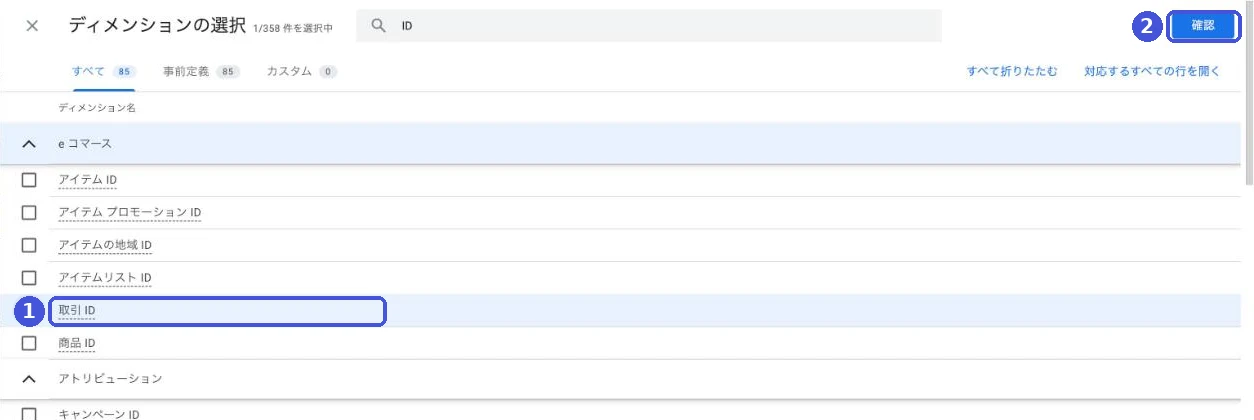
アプリで連携していても、タグで計測できない購入は残ります。ULTROの支援先のストア(Google & YouTubeアプリで連携)では、2026年8月から9月半ばの突き合わせで、注文の21%がGA4に入っていませんでした。自分のストアで、Shopifyの注文とGA4の購入を突き合わせて確かめるのが確実です。突き合わせには、トランザクションID(transaction_id)を使います。GA4の探索では「取引 ID」という名前のディメンションです。
手順と埋め方はShopifyでGA4の購入が計測漏れする原因と埋め方に、サーバーからGA4に送る仕組みはMeasurement Protocolとはにあります。当社はこの部分を、Shopifyアプリ「GapFill」にしました(当社の製品なので、その前提で読んでください)。Shopifyの注文とGA4の購入をトランザクションIDで照合し、GA4で漏れた購入データを、サーバーサイドで補完します。既存のタグ設定はそのままで、計測漏れレポートは無料です。
ULTROのShopifyアプリGapFill|GA4で漏れた購入データを、サーバーサイドで補完既存のタグ設定はそのまま。計測漏れレポートは無料です。GapFillを見る →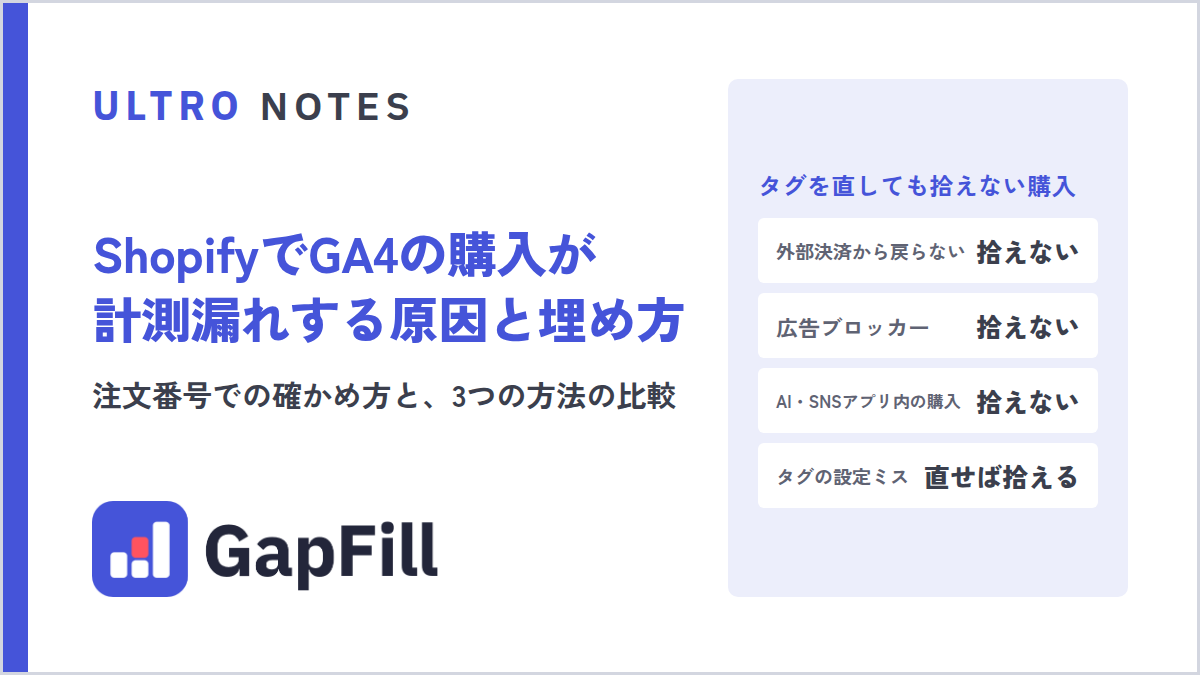 ULTRO NOTES|計測・分析ShopifyでGA4の購入が計測漏れする原因と埋め方ShopifyとGA4の購入数・売上が合わない、購入が計測されないときの原因と確かめ方を説明します。注文番号での突き合わせ手順、タグの見直し・サーバーサイドGTM・Measurement Protocolの比較、当社が作ったアプリ「GapFill」での埋め方まで。
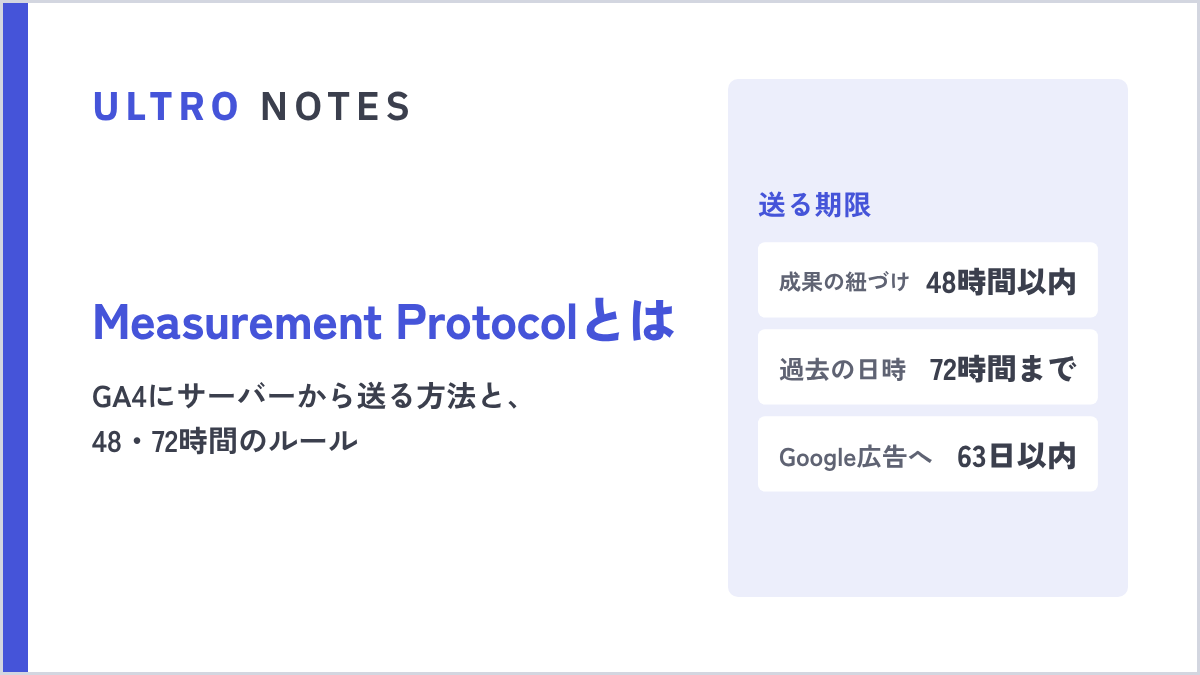 ULTRO NOTES|計測・分析GA4のMeasurement Protocolとは?サーバーから送る方法と48・72時間のルールMeasurement Protocolは、サーバーからGA4に直接イベントを送るGoogleの仕組みです。ECでの使いどころ、purchaseと返金の送り方、48時間・72時間などの期限、検証とDebugView、Data Manager APIとの違いまで。
GA4の連携そのものの設定は、ShopifyとGA4の連携方法にまとめています。
 ULTRO NOTES|計測・分析ShopifyとGA4の連携方法|Google & YouTubeアプリの設定と、計測の限界ShopifyとGA4はGoogle & YouTubeアプリで接続するのが基本です。接続手順、自動で送られるイベント、連携後に確かめる7項目、Shopifyと数字が合わない理由、GTMで入れる場合の注意、よくあるトラブルまで説明します。
参考にした情報
- Facebookのデータ共有(Shopify ヘルプセンター)
- カスタムピクセル(Shopify ヘルプセンター)
- checkout_completed(Shopify.dev)
- Order(Shopify.dev)
- Protected customer data(Shopify.dev)
- Conversions API Gateway(Meta for Developers)
- Conversions API Gateway: Setup(Meta for Developers)
- Handling Duplicate Pixel and Conversions API Events(Meta for Developers)
- Server Event Parameters(Meta for Developers)
- Customer Information Parameters(Meta for Developers)
- About event match quality(Meta ビジネスヘルプセンター)
- Monitor and improve your Conversions API setup in Meta Events Manager(Meta ビジネスヘルプセンター)
- Best practices for Conversions API(Meta ビジネスヘルプセンター)
- Shopify(Google 広告 ヘルプ)
- Meta CAPI Gateway の料金(Stape)
- ネット広告運用“打ち手”大全 第2版(寳洋平、釜周平、ザンノーニ・ダリオ)
よくある質問
ShopifyのコンバージョンAPIは無料ですか?開発は必要ですか?
公式のFacebook & Instagramアプリを使うなら、アプリは無料で、開発も不要です。販売チャネルのアプリの「データ共有設定」で、データ共有のレベルをEnhancedかMaximumにすると、コンバージョンAPIも使われます。費用と開発が必要になるのは、CAPI Gatewayを立てる場合や、サーバーサイドGTM・自社のサーバーから自前で送る場合です。
Facebook & InstagramアプリのEnhancedとMaximumは、どちらを選べばいいですか?
迷ったらMaximumで構いません。Shopifyのヘルプでは、どちらもコンバージョンAPIを使い、共有する情報の種類も同じで、MaximumはそれにMetaの最新の広告技術を組み合わせたものと説明されています。具体的な違いは公開されていないので、切り替えた前後で、イベントマネージャの件数とイベントマッチ品質を見ます。
Conversions API Gatewayと公式アプリは、どちらが良いですか?
Shopifyでは、まず公式アプリです。CAPI Gatewayは、ブラウザでMetaピクセルが動いたときに、その通信を自社のクラウドで受けてコンバージョンAPIに送り直す仕組みです。ピクセルが動かなかった購入は送れず、クラウドの費用もかかります。MetaのドキュメントにもShopifyのヘルプにも、Shopifyでの使い方は書かれていません。
計測アプリや自前の送信を入れたら、公式アプリのデータ共有は止めるべきですか?
購入をMetaに送る仕組みは1つに絞ります。別々の仕組みが送るイベントはイベントID(event_id)がそろわず、同じ購入が2件として数えられるためです。計測アプリや自前の送信に寄せるなら、公式アプリのデータ共有を止めるか、少なくとも購入をどちらか一方だけが送るように分けます。
ShopifyでコンバージョンAPIが動いているか、どう確かめますか?
Metaのイベントマネージャでデータセットを開き、Purchaseがブラウザとサーバーの両方から届いているかを見ます。サーバーのイベントの詳細では、重複排除に使っているキーとイベントマッチ品質(0〜10、直近48時間のデータで計算)も確かめられます。2〜4週間たったら、Purchaseの件数をShopifyの注文数と比べます。
コンバージョンAPIを入れれば、GA4の計測漏れも直りますか?
直りません。コンバージョンAPIはMetaに送る仕組みで、GA4には何も送りません。Google & YouTubeアプリでGA4を連携していても、タグで計測できない購入は残ります。Shopifyの注文とGA4の購入を突き合わせて確かめ、漏れていればMeasurement Protocolなどで別に埋めます。
- ShopifyでMetaのコンバージョンAPIを使う方法は、公式アプリ、CAPI Gateway、自前の送信(サーバーサイドGTM・自社サーバー)の3つ
- 公式アプリは無料で、データ共有をEnhancedかMaximumにするだけ。ほとんどのストアはこれで足りる
- CAPI Gatewayとブラウザ起点のサーバーサイドGTMは、ピクセルが動いた購入しか送れない。注文を起点に送れるのは、注文Webhookから送る自前の仕組み
- Metaに送る仕組みは1つに絞る。イベントマネージャで重複排除、イベントマッチ品質、Shopifyの注文数との差を確かめる
- コンバージョンAPIを入れても、GA4の計測漏れは直らない。注文とGA4の購入を突き合わせて確かめ、漏れは別に埋める
この記事を書いた人永田 龍史
株式会社ULTRO 代表取締役Shopify Partner。Shopifyストアの構築・保守・広告運用・CRMを一気通貫で担当。個人として運用した広告費は累計40億円超。計測設計から逆算して、利益が伸びる仕組みを作っています。Google 広告の認定資格(検索・ディスプレイ・動画・ショッピング・アプリ・P-MAX・測定)と Google アナリティクス認定資格を保有。
経歴と執筆記事114本を見る → Xでフォローする @Ryushi_ULTRO →GA4の購入、どれだけ計測漏れしていますか?
Shopifyの注文とGA4の購入を照合して、漏れた購入データをサーバーサイドで補完するアプリ「GapFill」を作りました。既存のタグ設定はそのままで、計測漏れレポートは無料です。原因と確かめ方はこちらの記事にまとめています。
自分のストアでは、どうなっているか。
無料診断では、あなたのShopifyの実データを見てサイトの健康状態を確認し、何から直すべきかを改善案とあわせてご提案します。